01
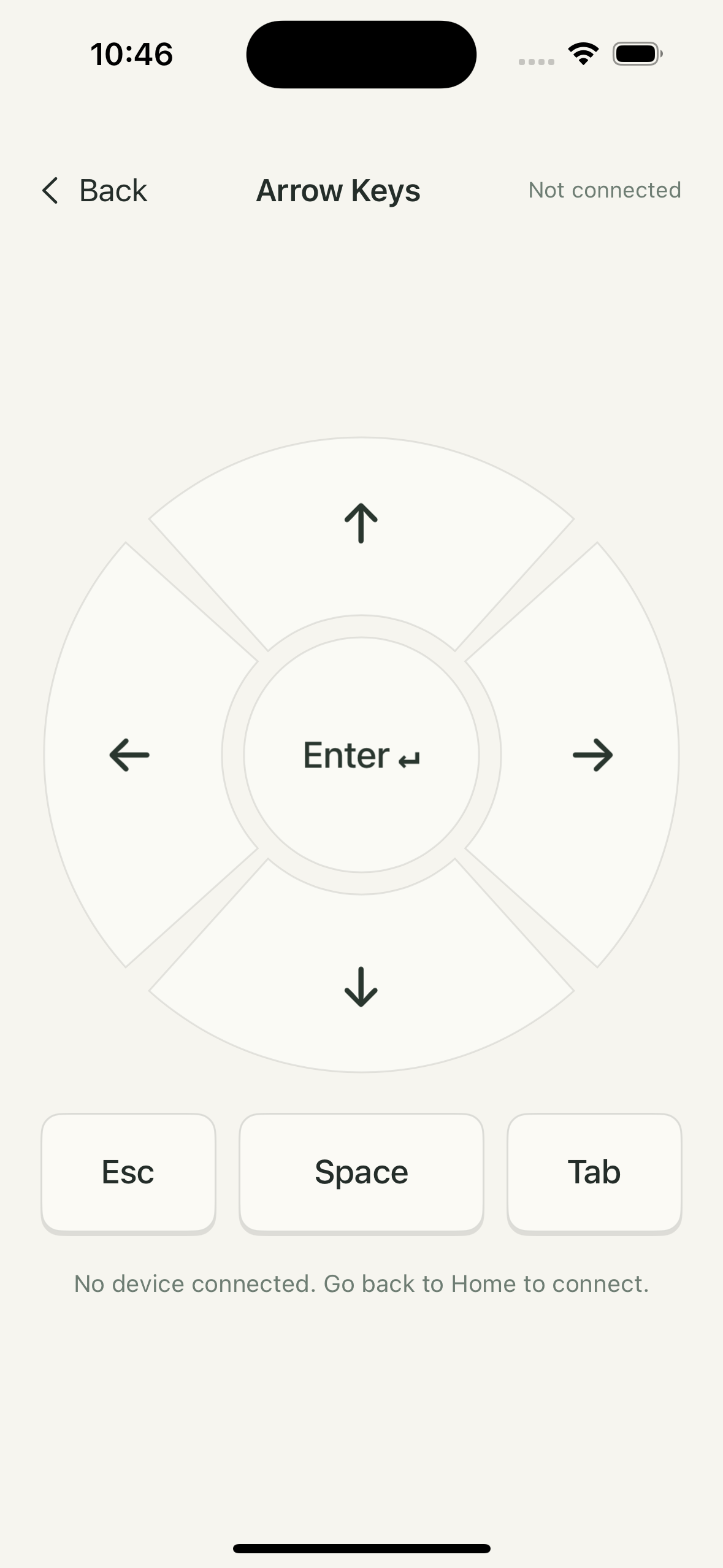
方向遙控
方向圓盤、確認、Esc、空格和 Tab。翻頁或控制播放,幾下就好。

口袋鍵鼠,讓 iPhone 變成藍牙鍵盤、滑鼠和影片遙控器。
不必起身,不必多帶一件。
看劇、翻書、輸入數字,手機換個角色就好。

六個日常瞬間,看看手機能幫上什麼忙。
安全停好車後,後仰時不方便搆到方向盤切換鍵或車機螢幕。手機在手邊,在支援滑鼠輸入的裝置與應用程式中切換內容。
請僅在安全停車或允許的乘客使用情境下操作,駕駛員行駛中請勿觀看或操作影片。
錯過的臺詞,倒回去再聽一句。
想跳過就快進,想歇會就暫停。
平板留在舒服的閱讀位置。
靠著讀、躺著讀,用手機輕輕翻頁。
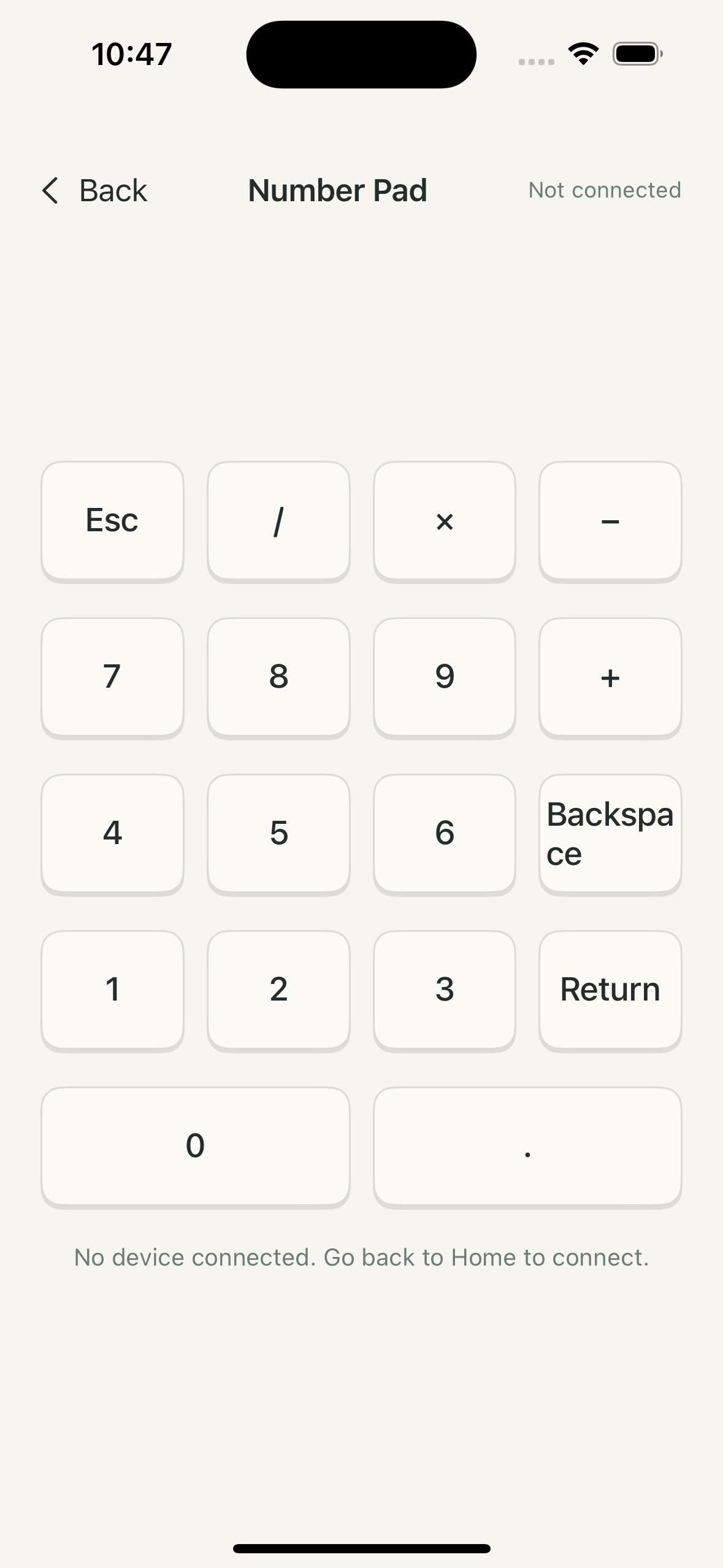
想查一個股票程式碼,緊湊鍵盤卻沒有數字區。
手機平放在鍵盤旁,輸入程式碼,回車確認。
廣告機前,輸入配置、選擇選單。
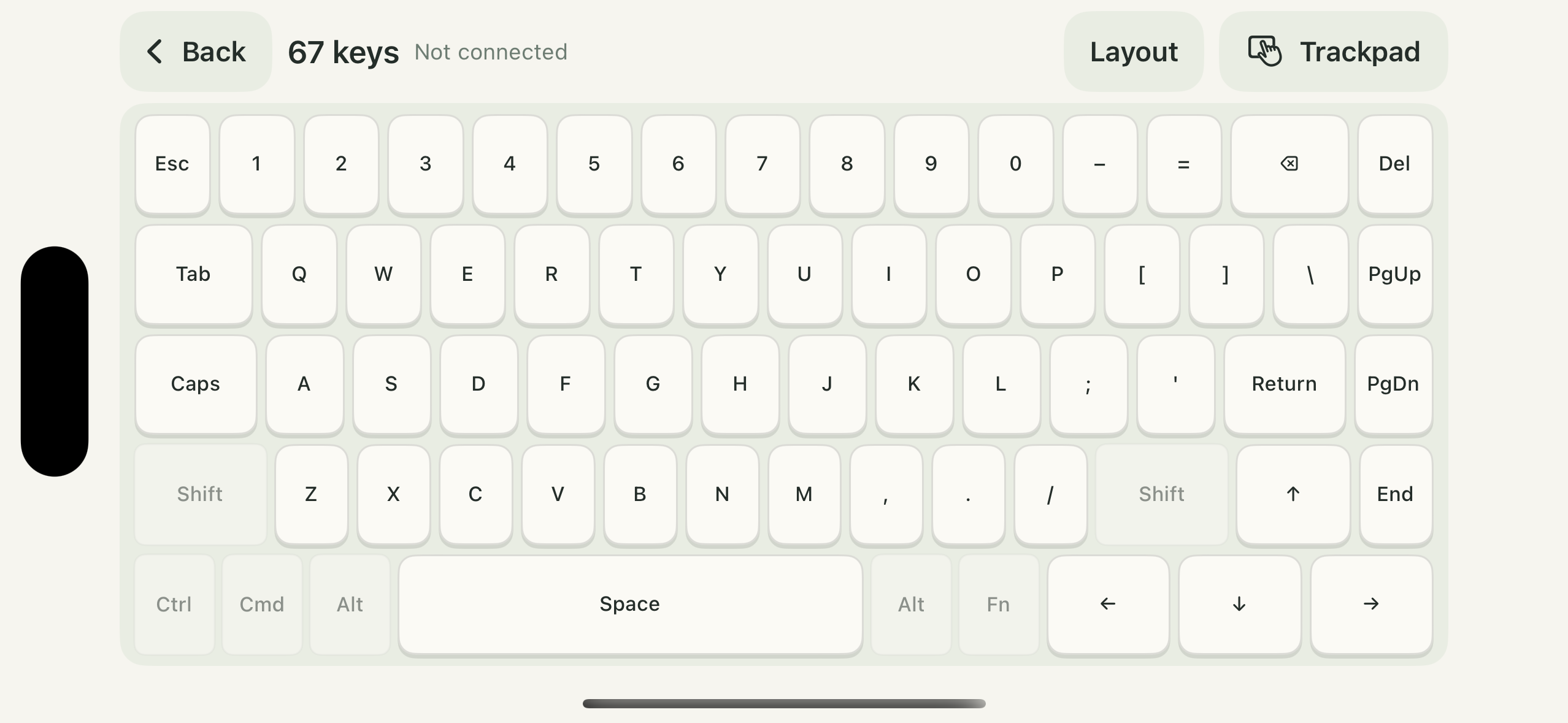
切到橫屏完整鍵盤,接著把事情辦完。
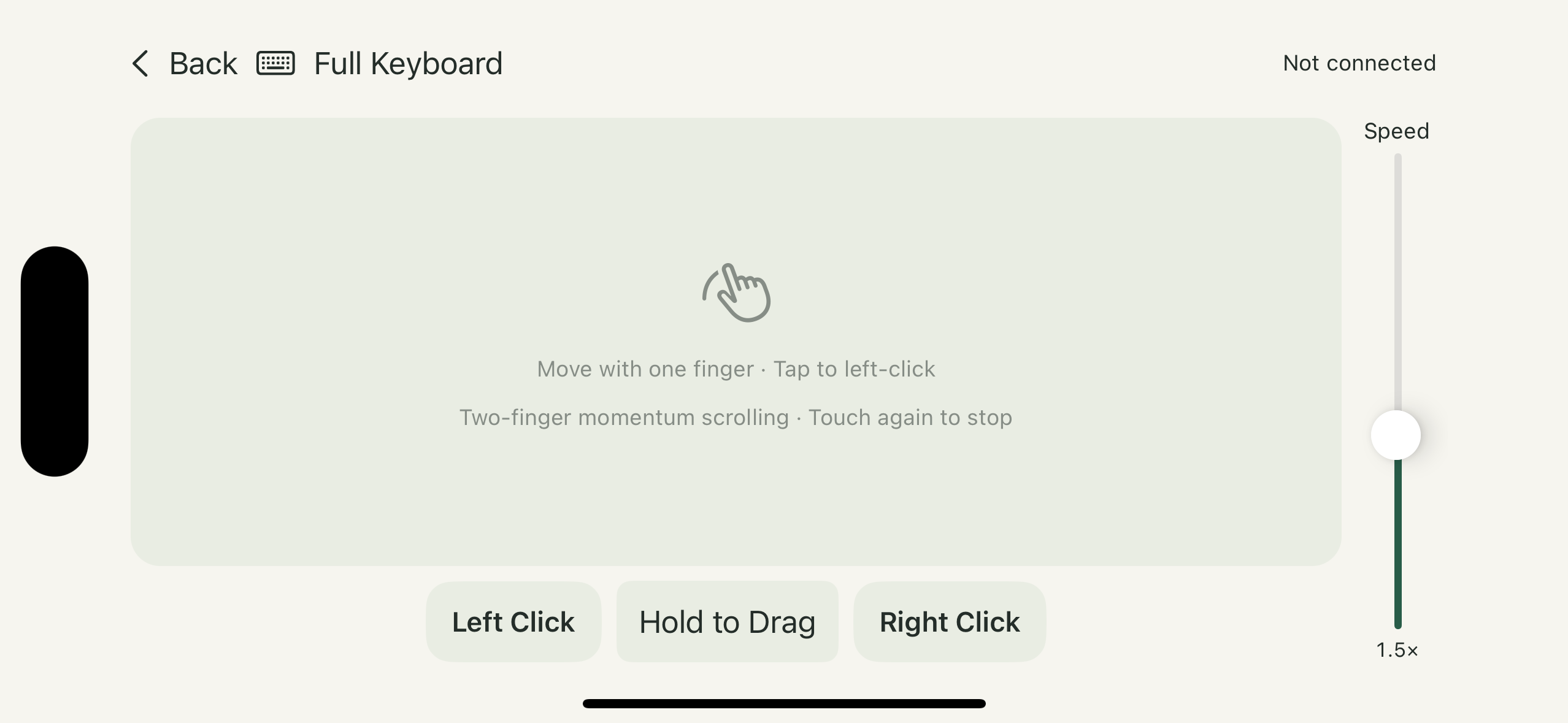
電腦在桌上,手機正好在手裡。
單指移動、輕點點選、雙指滾動,
換個影片、點一下視窗,不必起身。
隨手切換,輕鬆操作。
方向圓盤、確認、Esc、空格和 Tab。翻頁或控制播放,幾下就好。
數字、運算子、退格與回車。放在實體鍵盤旁,補上一個數字區。
59 / 67 / 81 鍵佈局,橫屏展開,還能快速切換到觸控板。
單指移動、輕點點選、雙指慣性滾動。支援按住拖動和靈敏度調節。
更適合上下切換類內容的遙控方式
兩個大按鈕:上一個、下一個。手機放在手邊,更容易憑位置操作,看大螢幕時少低頭。
選擇滑鼠滾輪或模擬滑動,調整方向與力度。模擬滑動透過滑鼠按住並拖曳實現。
安全停好車後,後仰休息時不方便搆到方向盤切換鍵或車機螢幕;手機放在手邊,可在支援滑鼠輸入的接收裝置與應用程式中切換內容,也可用於允許的乘客娛樂情境。
大螢幕看內容
接收裝置與應用程式必須支援滑鼠輸入;僅支援鍵盤的連線不適用。模擬滑動不是原生觸控操作,效果取決於裝置、系統與應用程式,不保證所有裝置相容。
請僅在安全停車或允許的乘客使用情境下操作,駕駛員行駛中請勿觀看或操作影片。
在 iPhone 中進入連線頁面,開啟藍牙連線。
按 App 引導操作。目標裝置需支援藍牙鍵盤或滑鼠,並允許配對。
讓 App 保持前臺,切換方向鍵、數字區、完整鍵盤或觸控板。
連線方式和可用快捷鍵因裝置與軟體而異。Mac 請使用 App 內對應連線引導;同一 iCloud 賬戶的 Mac 不應僅以藍牙列表是否出現名稱判斷連線狀態。
口袋鍵鼠提供鍵盤和觸控板輸入。目標軟體如何響應取決於其快捷鍵支援,例如播放器的左右鍵與空格。
標準藍牙鍵鼠連線依賴目標裝置自身的支援。具體連線路徑請按 App 引導操作,不同系統尤其是 Mac 的流程可能不同。
不能保證所有機型相容。目標裝置需要支援對應的藍牙輸入型別,並開放配對入口;實際效果也取決於系統版本和使用的軟體。
可以在 App 中斷開並連線其他裝置,再按引導完成目標裝置連線。
單指移動、輕點左鍵、雙指慣性滾動、按住拖動以及左右鍵。再次觸控會停止慣性滾動,指標靈敏度可調。
口袋鍵鼠已在 App Store 上架。方向鍵與數字鍵盤免費使用;Pro 提供完整鍵盤、觸控板、刷影片與特色主題,可主動領取連續 7 天試用,之後按需一次購買,無自動續費或自動扣款。實際價格以 App 內顯示為準。
先透過藍牙配對相容的裝置,再開啟 Pro 刷影片模式,使用上一個、下一個按鈕捲動或模擬滑鼠拖曳,也可調整音量。接收裝置與應用程式必須支援相應輸入,不能保證所有電視、影片應用程式或 Mac 都相容;使用時需讓 iPhone 上的 App 保持在前景。
口袋鍵鼠 · Pocket Board for iPhone
在 App Store 下載 ↗現已上線 · 適用於 iOS 17 及以上版本
告訴口袋鍵鼠一個使用場景 ↗