01
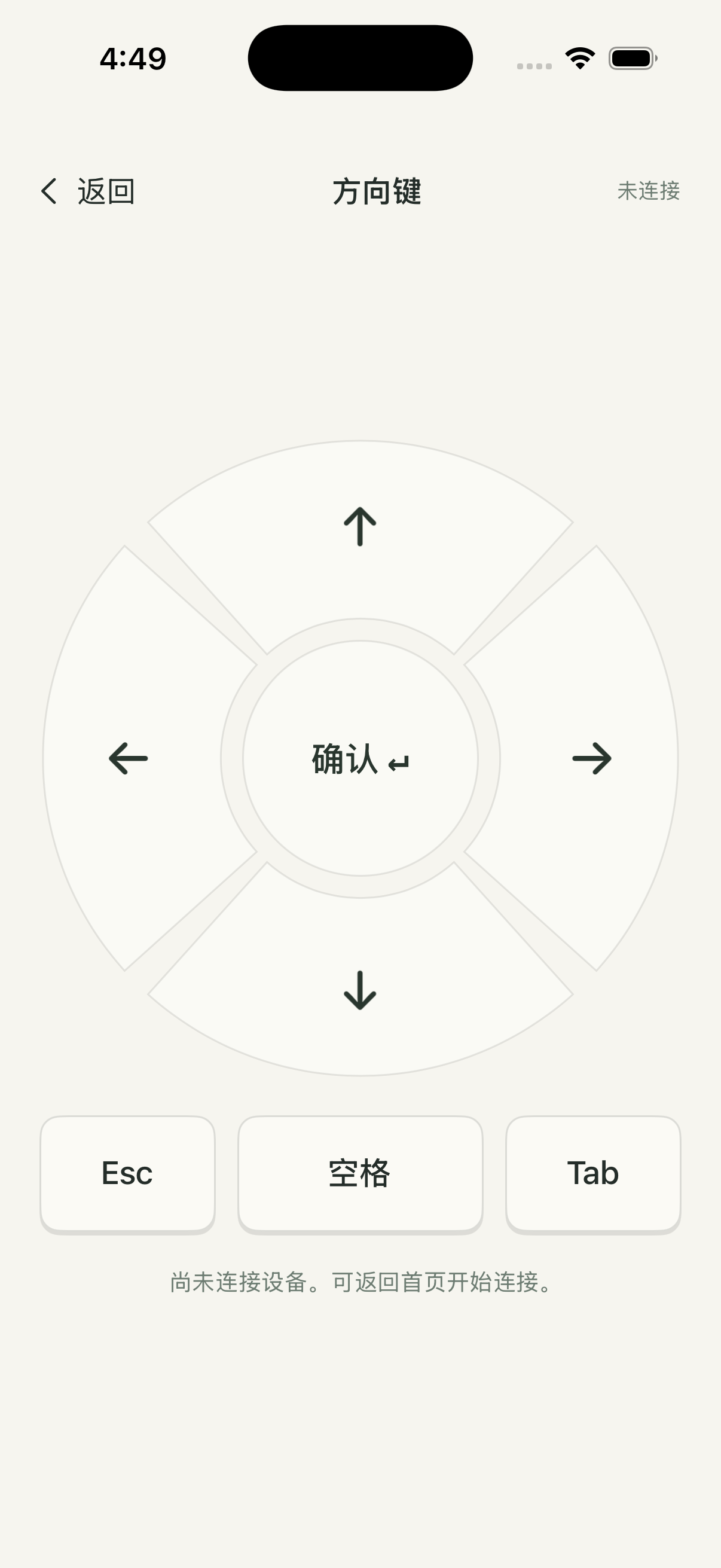
方向遥控
方向圆盘、确认、Esc、空格和 Tab。翻页或控制播放,几下就好。

口袋键鼠,让 iPhone 变成蓝牙键盘、鼠标和视频遥控器。
不必起身,不必多带一件。
看剧、翻书、输入数字,手机换个角色就好。

六个日常瞬间,看看手机能帮上什么忙。
安全停好车后,后仰时不方便够到方向盘切换键或车机屏幕。手机在手边,在支持鼠标输入的设备与应用中切换内容。
请仅在安全停车或允许的乘客使用场景下操作,驾驶员行驶中请勿观看或操作视频。
错过的台词,倒回去再听一句。
想跳过就快进,想歇会就暂停。
平板留在舒服的阅读位置。
靠着读、躺着读,用手机轻轻翻页。
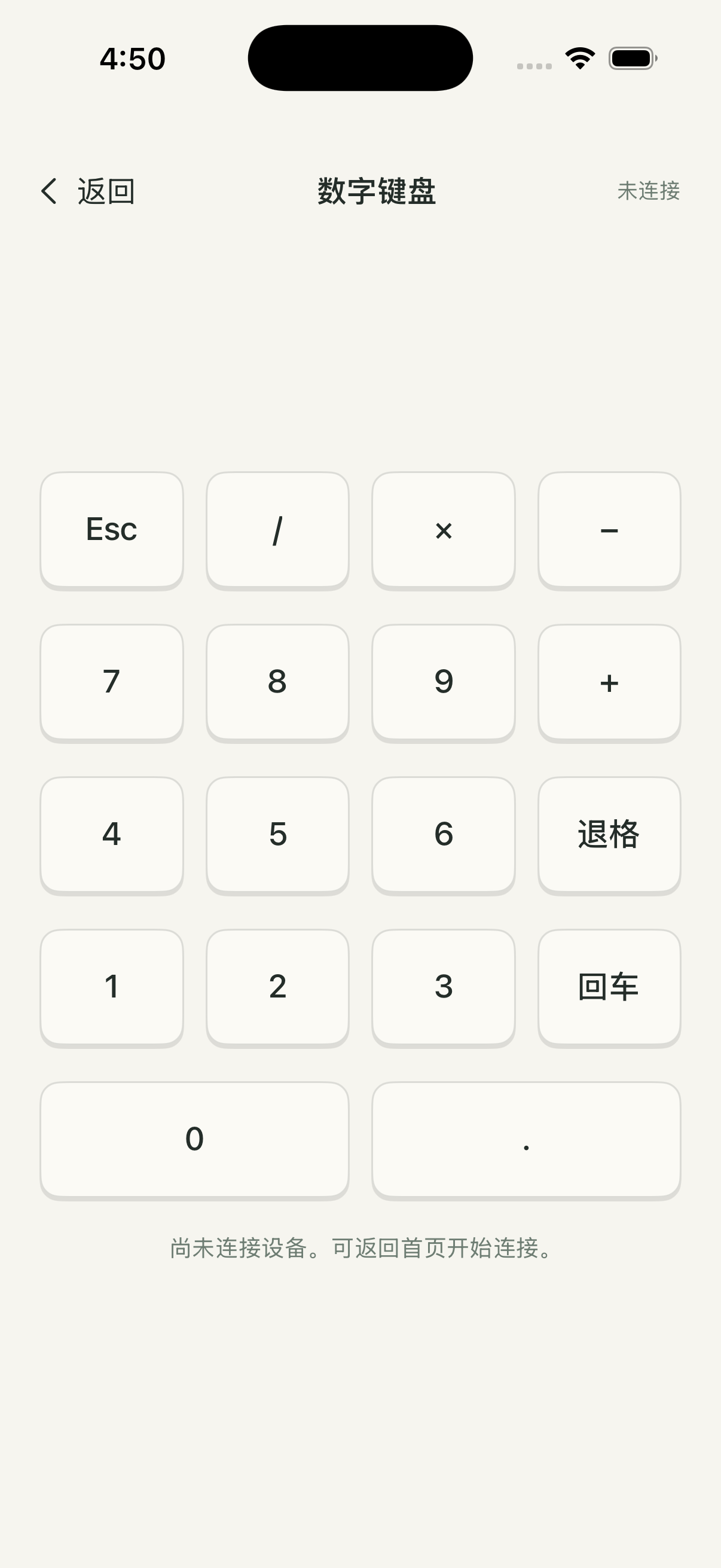
想查一个股票代码,紧凑键盘却没有数字区。
手机平放在键盘旁,输入代码,回车确认。
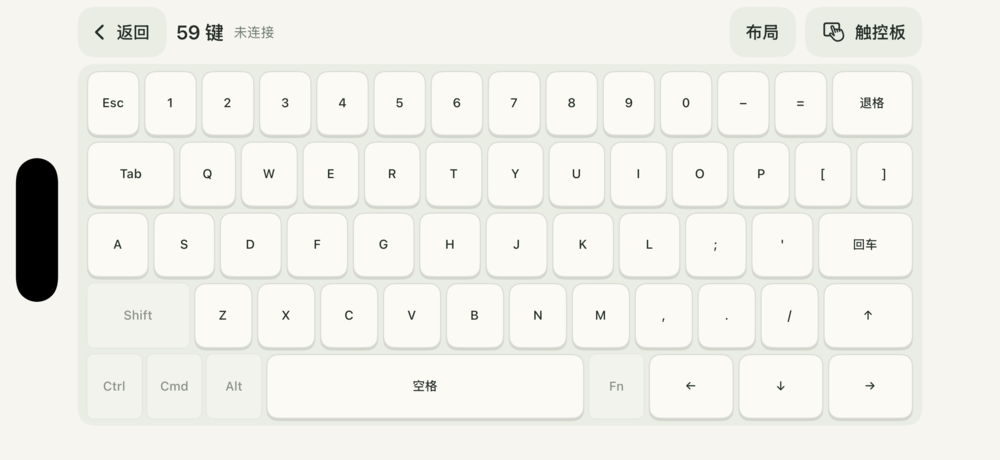
广告机前,输入配置、选择菜单。
切到横屏完整键盘,接着把事情办完。
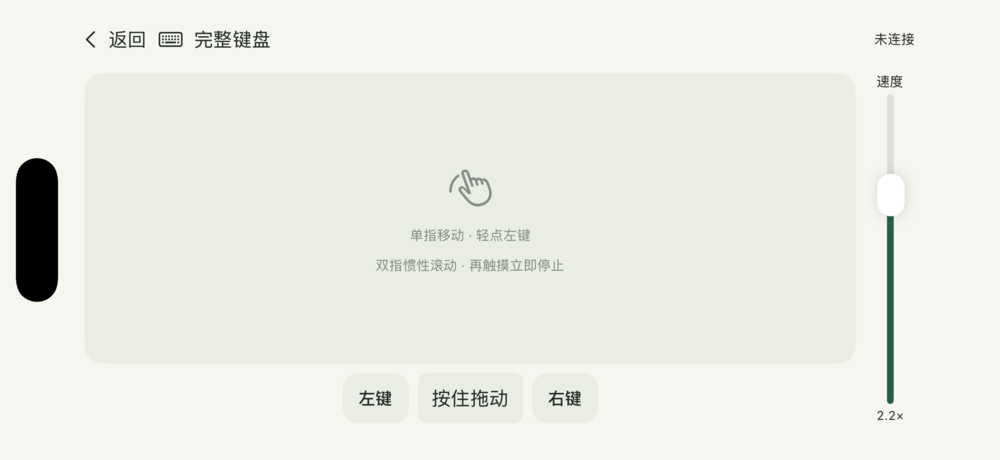
电脑在桌上,手机正好在手里。
单指移动、轻点点击、双指滚动,
换个视频、点一下窗口,不必起身。
随手切换,轻松操作。
方向圆盘、确认、Esc、空格和 Tab。翻页或控制播放,几下就好。
数字、运算符、退格与回车。放在实体键盘旁,补上一个数字区。
59 / 67 / 81 键布局,横屏展开,还能快速切换到触控板。
单指移动、轻点点击、双指惯性滚动。支持按住拖动和灵敏度调节。
更适合上下切换类内容的遥控方式
两个大按钮:上一个、下一个。手机放在手边,更容易凭位置操作,看大屏时少低头。
选择鼠标滚轮或模拟滑动,调整方向与力度。模拟滑动通过鼠标按住并拖动实现。
安全停好车后,后仰休息时不方便够到方向盘切换键或车机屏幕;手机放在手边,可在支持鼠标输入的接收设备与应用中切换内容,也可用于允许的乘客娱乐场景。
大屏看内容
接收设备与应用必须支持鼠标输入;仅支持键盘的连接不适用。模拟滑动不是原生触摸操作,效果取决于设备、系统与应用,不保证所有设备兼容。
请仅在安全停车或允许的乘客使用场景下操作,驾驶员行驶中请勿观看或操作视频。
在 iPhone 中进入连接页面,开启蓝牙连接。
按 App 引导操作。目标设备需支持蓝牙键盘或鼠标,并允许配对。
让 App 保持前台,切换方向键、数字区、完整键盘或触控板。
连接方式和可用快捷键因设备与软件而异。Mac 请使用 App 内对应连接引导;同一 iCloud 账户的 Mac 不应仅以蓝牙列表是否出现名称判断连接状态。
口袋键鼠提供键盘和触控板输入。目标软件如何响应取决于其快捷键支持,例如播放器的左右键与空格。
标准蓝牙键鼠连接依赖目标设备自身的支持。具体连接路径请按 App 引导操作,不同系统尤其是 Mac 的流程可能不同。
不能保证所有机型兼容。目标设备需要支持对应的蓝牙输入类型,并开放配对入口;实际效果也取决于系统版本和使用的软件。
可以在 App 中断开并连接其他设备,再按引导完成目标设备连接。
单指移动、轻点左键、双指惯性滚动、按住拖动以及左右键。再次触摸会停止惯性滚动,指针灵敏度可调。
口袋键鼠已在 App Store 上架。方向键与数字键盘免费使用;Pro 提供完整键盘、触控板、刷视频与特色主题,可主动领取连续 7 天试用,之后按需一次购买,无自动续费或自动扣费。具体价格以 App 内显示为准。
先通过蓝牙配对兼容的设备,再打开 Pro 刷视频模式,使用上一个、下一个按钮滚动或模拟鼠标拖动,也可调节音量。接收设备与应用必须支持相应输入,不能保证所有电视、视频应用或 Mac 都兼容;使用时需保持 iPhone 上的 App 在前台。
口袋键鼠 · Pocket Board for iPhone
在 App Store 下载 ↗现已上线 · 适用于 iOS 17 及以上版本
告诉口袋键鼠一个使用场景 ↗