01
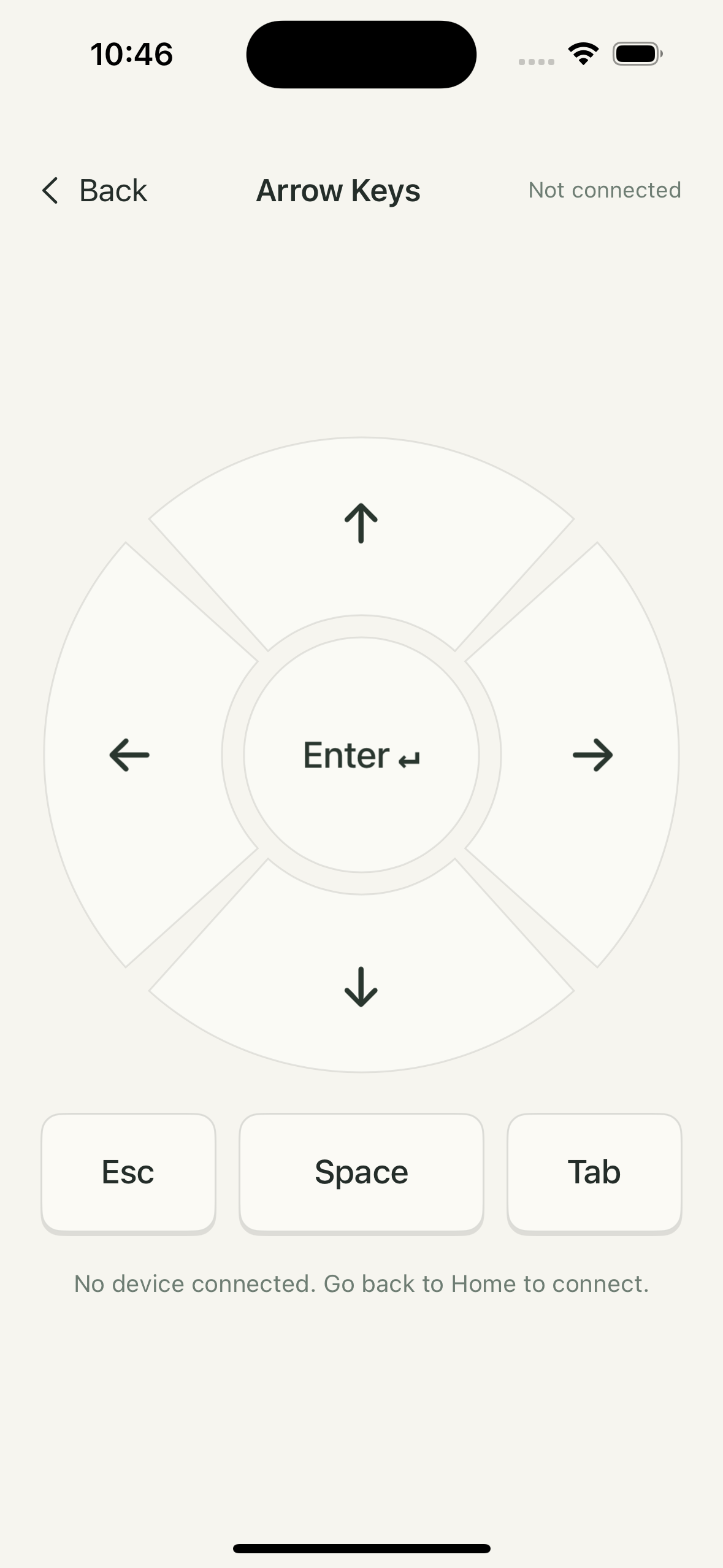
Pfeil-Fernbedienung
Steuerkreuz, Enter, Esc, Leertaste und Tab. Mit wenigen Tipps blättern oder Medien steuern.

Pocket Board macht das iPhone zur Bluetooth-Tastatur, Maus und Video-Fernbedienung.
Nicht aufstehen. Kein zusätzliches Gerät tragen.
Schauen, lesen oder Zahlen eingeben. Gib deinem Handy eine neue Aufgabe.

Sechs alltägliche Momente, die dein Handy leichter macht.
Sicher geparkt sind beim Zurücklehnen Lenkradtasten oder Fahrzeugbildschirm schwer erreichbar. Mit dem Handy zur Hand Inhalte auf Geräten und Apps mit Mauseingabe wechseln.
Fahrende dürfen dies nur sicher geparkt nutzen. Während der Fahrt weder das Handy bedienen noch Videos ansehen. Die Nutzung durch Mitfahrende darf nicht ablenken.
Spule kurz zurück, um die verpassten Worte zu hören.
Springe vor oder pausiere, wann du möchtest.
Lass das Tablet in einem angenehmen Lesewinkel.
Lehn dich zurück und blättere mit einem Tippen.
Aktiencode auf einer Tastatur ohne Ziffernblock nachschlagen?
Leg das Handy daneben, gib den Code ein und drücke Return.
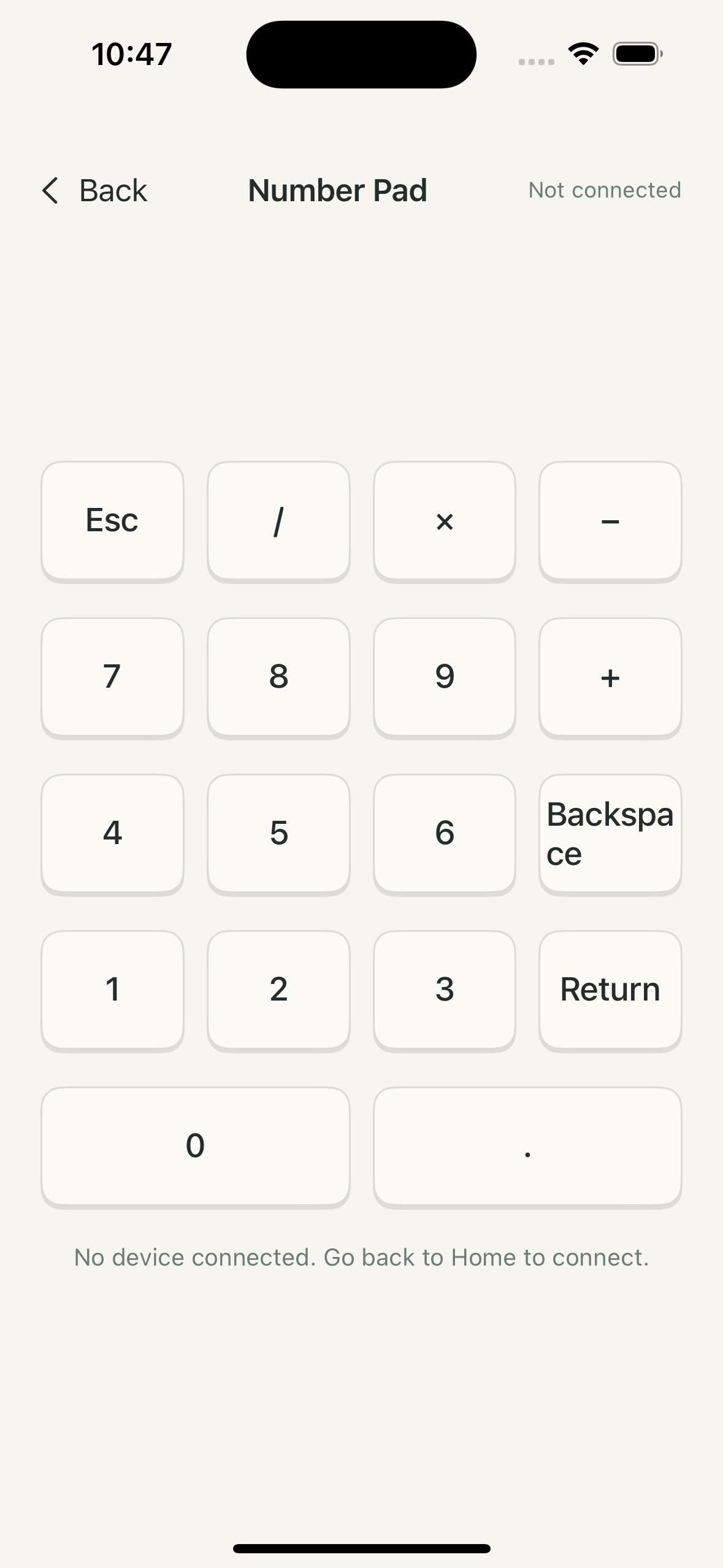
Gib Einstellungen ein und navigiere durch Menüs auf einem Display.
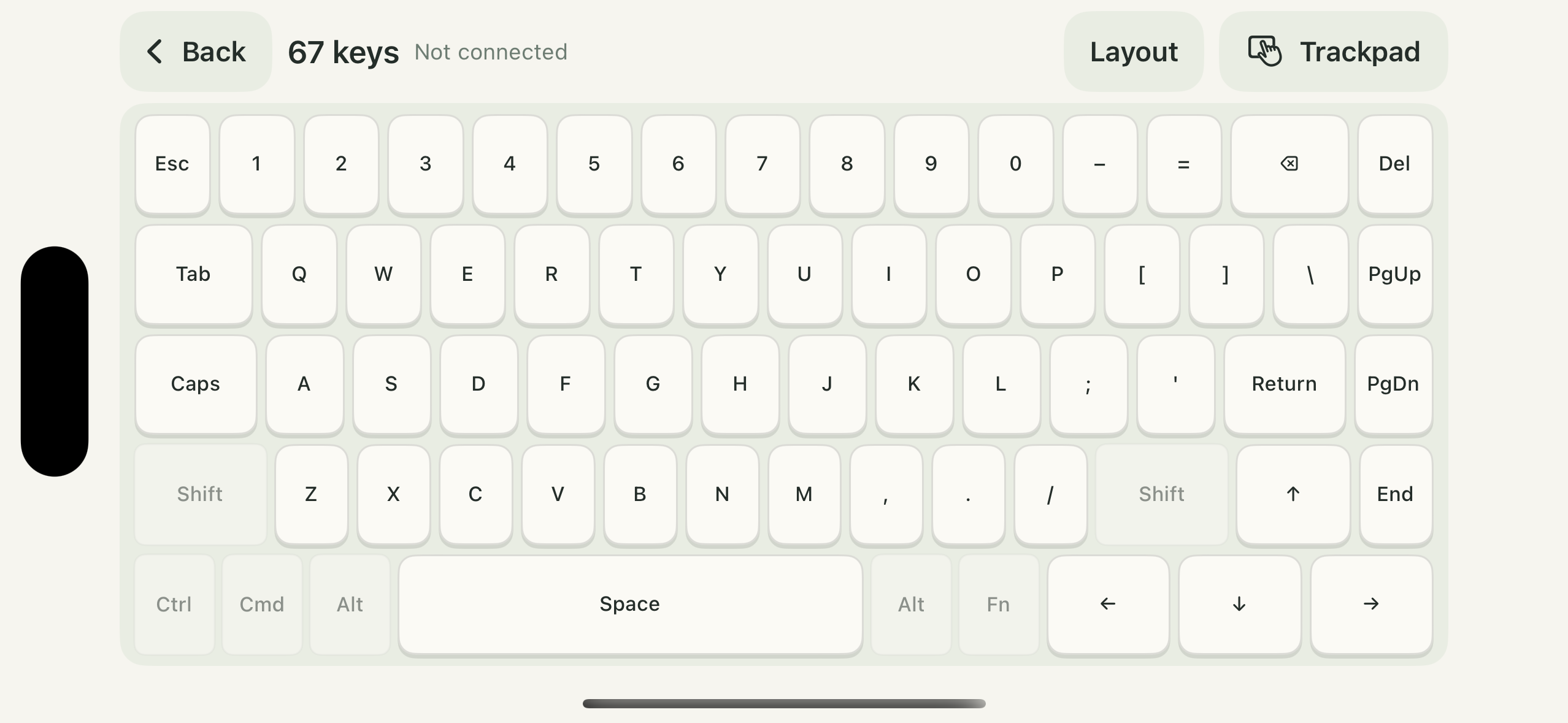
Dreh dein Handy quer und erledige den Rest mit der vollständigen Tastatur.
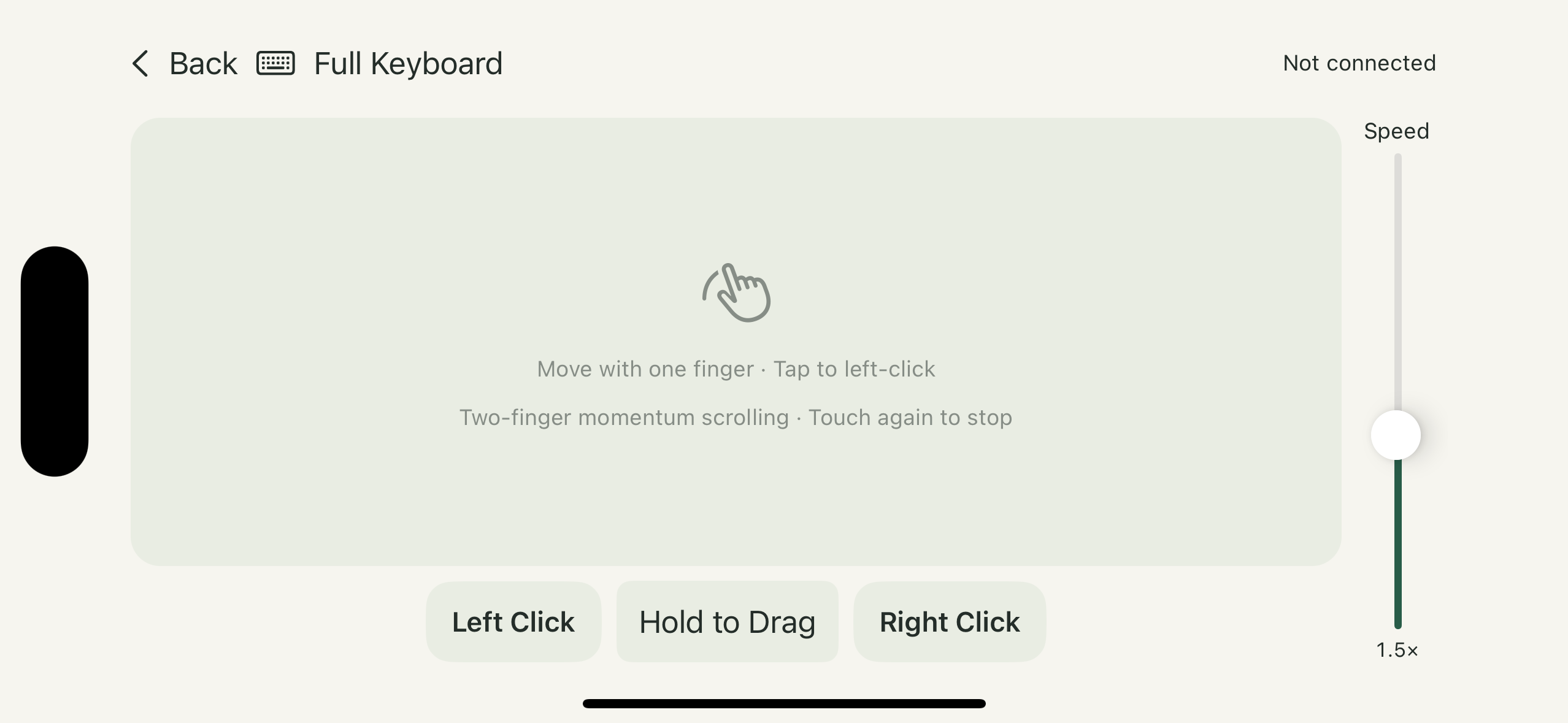
Der Computer steht auf dem Tisch. Das Handy ist in deiner Hand.
Mit einem Finger bewegen, tippen zum Klicken, mit zwei Fingern scrollen.
Wähle ein anderes Video oder klicke ein Fenster an, ohne aufzustehen.
Praktische Werkzeuge, direkt zur Hand.
Steuerkreuz, Enter, Esc, Leertaste und Tab. Mit wenigen Tipps blättern oder Medien steuern.
Zahlen, Operatoren, Rücktaste und Return. Ergänze deine Tastatur um einen Ziffernblock.
59, 67 oder 81 Tasten im Querformat, mit schnellem Wechsel zum Trackpad.
Ein-Finger-Bewegung, Tippen zum Klicken und Zwei-Finger-Scrollen mit Schwung. Halten zum Ziehen, Empfindlichkeit einstellbar.
Eine Fernbedienung für Inhalte zum Hoch- und Runterwechseln
Zwei große Tasten: Zurück und Weiter. Das Handy bleibt zur Hand; die Positionen erleichtern die Bedienung mit weniger Blicken weg vom großen Bildschirm.
Mausrad oder simuliertes Wischen wählen und Richtung sowie Stärke anpassen. Simuliertes Wischen nutzt gedrückte Maustaste und Ziehen.
Nach dem sicheren Parken sind beim Zurücklehnen die Lenkradtasten oder der Fahrzeugbildschirm schwer erreichbar. Das Handy bleibt zur Hand, um Inhalte auf Empfangsgeräten und Apps mit Mauseingabe zu wechseln oder für erlaubte Unterhaltung der Mitfahrenden.
Auf dem großen Bildschirm ansehen
Empfangsgerät und App müssen Mauseingaben unterstützen; reine Tastaturverbindungen reichen nicht aus. Simuliertes Wischen ist keine native Touch-Eingabe. Das Ergebnis hängt von Gerät, System und App ab; es gibt keine universelle Kompatibilität.
Fahrende dürfen dies nur sicher geparkt nutzen. Während der Fahrt weder das Handy bedienen noch Videos ansehen. Die Nutzung durch Mitfahrende darf nicht ablenken.
Öffne die Verbindungsseite auf dem iPhone und erlaube Bluetooth-Verbindungen.
Folge der Anleitung in der App. Das Empfangsgerät muss Bluetooth-Tastatur- oder Mauseingaben und Koppeln unterstützen.
Lass die App im Vordergrund und wechsle zwischen Pfeiltasten, Ziffernblock, vollständiger Tastatur und Trackpad.
Verbindungsschritte und Kurzbefehle unterscheiden sich je nach Gerät und Software. Folge auf dem Mac der Anleitung in der App. Bei einem Mac mit demselben iCloud-Account erscheint der erwartete Bluetooth-Name eventuell nicht; der Name allein zeigt den Verbindungsstatus nicht an.
Pocket Board sendet Tastatur- und Trackpad-Eingaben. Die empfangende App reagiert entsprechend ihren Kurzbefehlen, etwa auf Pfeiltasten und Leertaste in einem Mediaplayer.
Standard-Bluetooth-Eingaben nutzen die eingebaute Unterstützung des Empfangsgeräts. Folge der App-Anleitung; die Schritte unterscheiden sich je nach System, besonders auf dem Mac.
Kompatibilität ist nicht für jedes Modell garantiert. Das Gerät muss die passende Bluetooth-Eingabe und Kopplung unterstützen. Das Ergebnis hängt auch von Betriebssystem und Software ab.
Ja. Trenne das bisherige Gerät und verbinde das nächste nach der App-Anleitung.
Mit einem Finger bewegen, tippen für Linksklick, mit zwei Fingern scrollen, halten zum Ziehen sowie linke und rechte Tasten. Eine erneute Berührung stoppt das Scrollen mit Schwung. Die Zeigerempfindlichkeit ist einstellbar.
Pocket Board ist im App Store verfügbar. Pfeiltasten und Zahlenblock sind kostenlos. Pro bietet vollständige Tastaturen, Trackpad, Videomodus und Themes. Optional kannst du eine 7-tägige Testphase starten und danach einmalig kaufen. Keine automatische Verlängerung oder Abbuchung. Preise stehen in der App.
Kopple ein kompatibles Gerät per Bluetooth und öffne den Pro-Videomodus. Die Vorher- und Weiter-Tasten scrollen oder simulieren das Ziehen mit der Maus; auch die Lautstärke lässt sich regeln. Gerät und App müssen die jeweiligen Eingaben unterstützen. Kompatibilität mit jedem Fernseher, jeder Video-App oder jedem Mac ist nicht garantiert. Pocket Board muss während der Nutzung auf dem iPhone im Vordergrund bleiben.
Pocket Board für iPhone
Im App Store laden ↗Jetzt verfügbar · Benötigt iOS 17 oder neuer
Pocket-Board-Moment teilen ↗