01
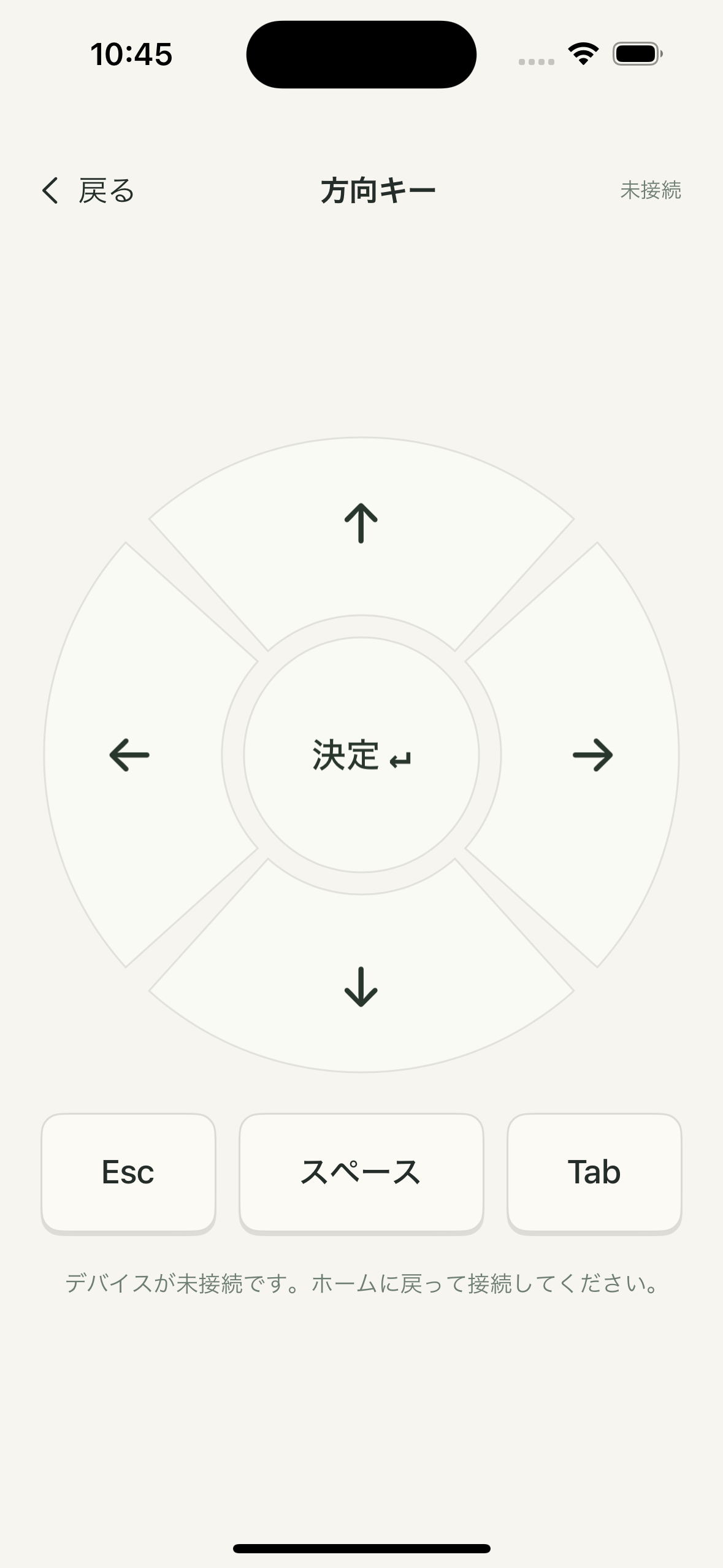
方向キーリモコン
方向キー、決定、Esc、スペース、Tab。ページ送りや再生操作を手軽に。

Pocket Board で iPhone が Bluetooth キーボード、マウス、動画リモコンに。
立ち上がらずに。荷物も増やさずに。
動画、読書、数字入力。スマホにもうひとつの役割を。

スマホが役立つ、日常の6つの瞬間。
安全に駐車した後、背もたれに寄りかかるとハンドルのボタンや車載画面に届きにくいことも。手元のスマートフォンで、マウス入力に対応した機器・アプリのコンテンツを切り替えます。
運転者は安全に駐車した状態でのみ使用してください。走行中にスマートフォンを操作したり動画を見たりしないでください。同乗者の使用も運転の妨げにならないようにしてください。
聞き逃したセリフを、少し戻してもう一度。
早送りも、一時停止も、好きなときに。
タブレットは読みやすい位置に。
くつろいだまま、手元のスマホでページ送り。
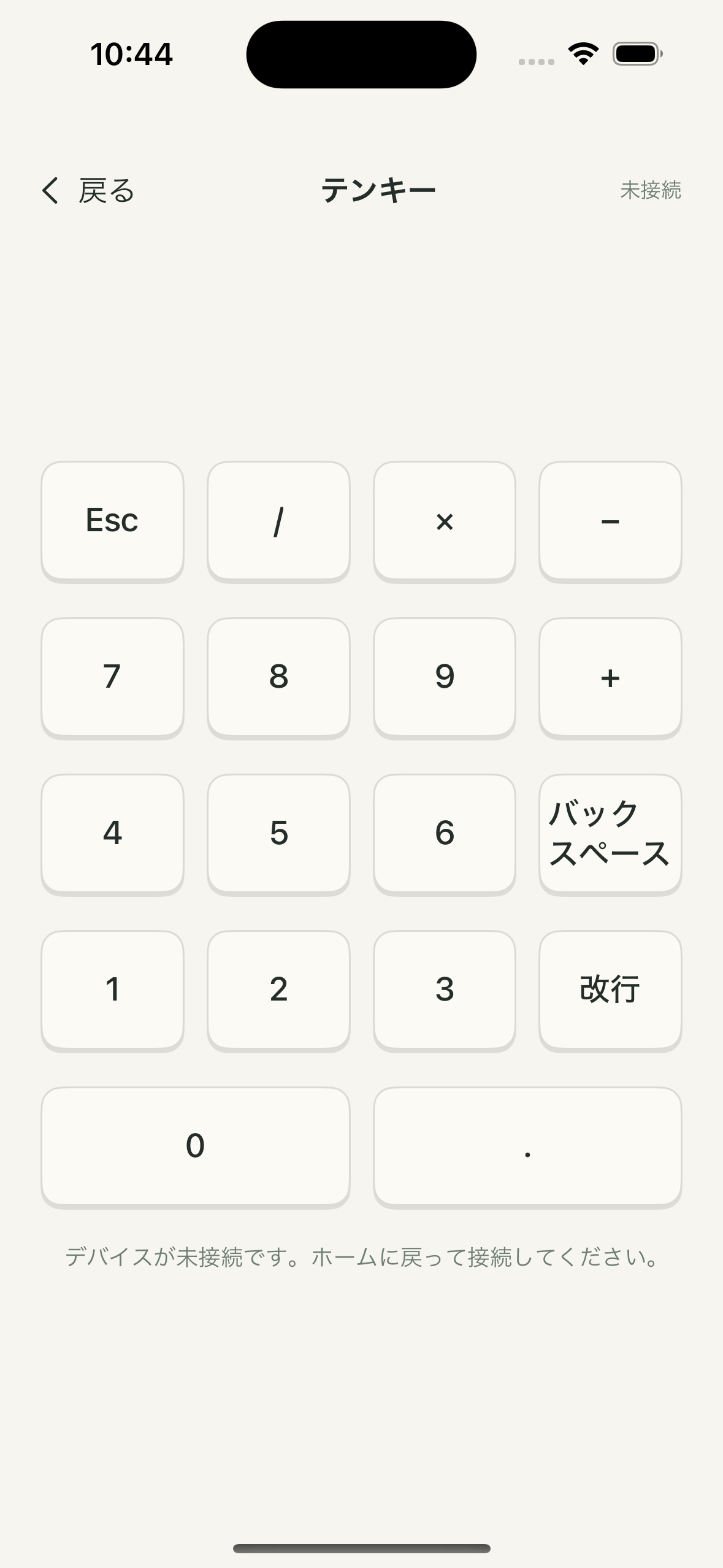
銘柄コードを調べたいのに、キーボードにテンキーがない。
スマホを横に置いて、コードを入力。改行で決定。
ディスプレイの前で、設定入力やメニュー選択。
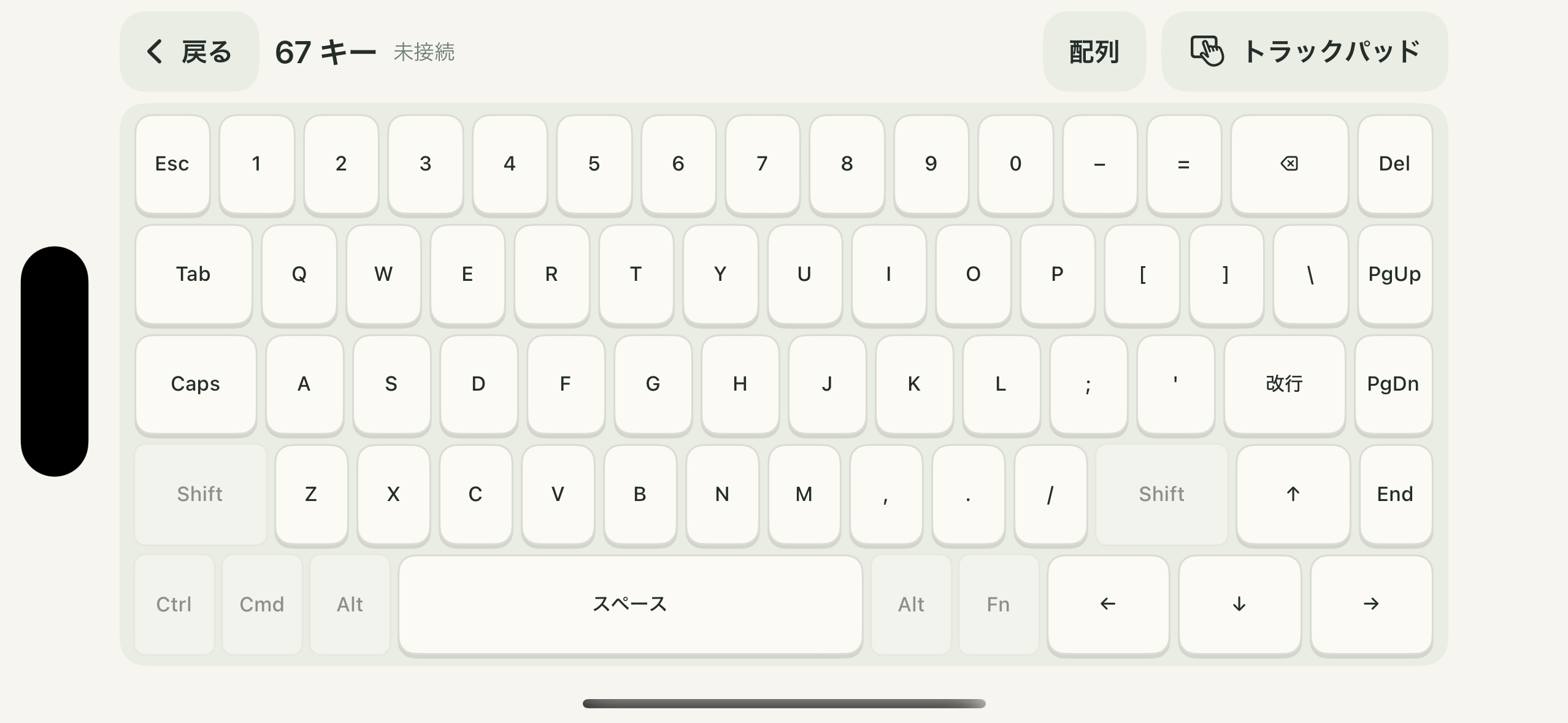
スマホを横にして、フルキーボードで作業を続けよう。
パソコンは机の上。スマホは手の中。
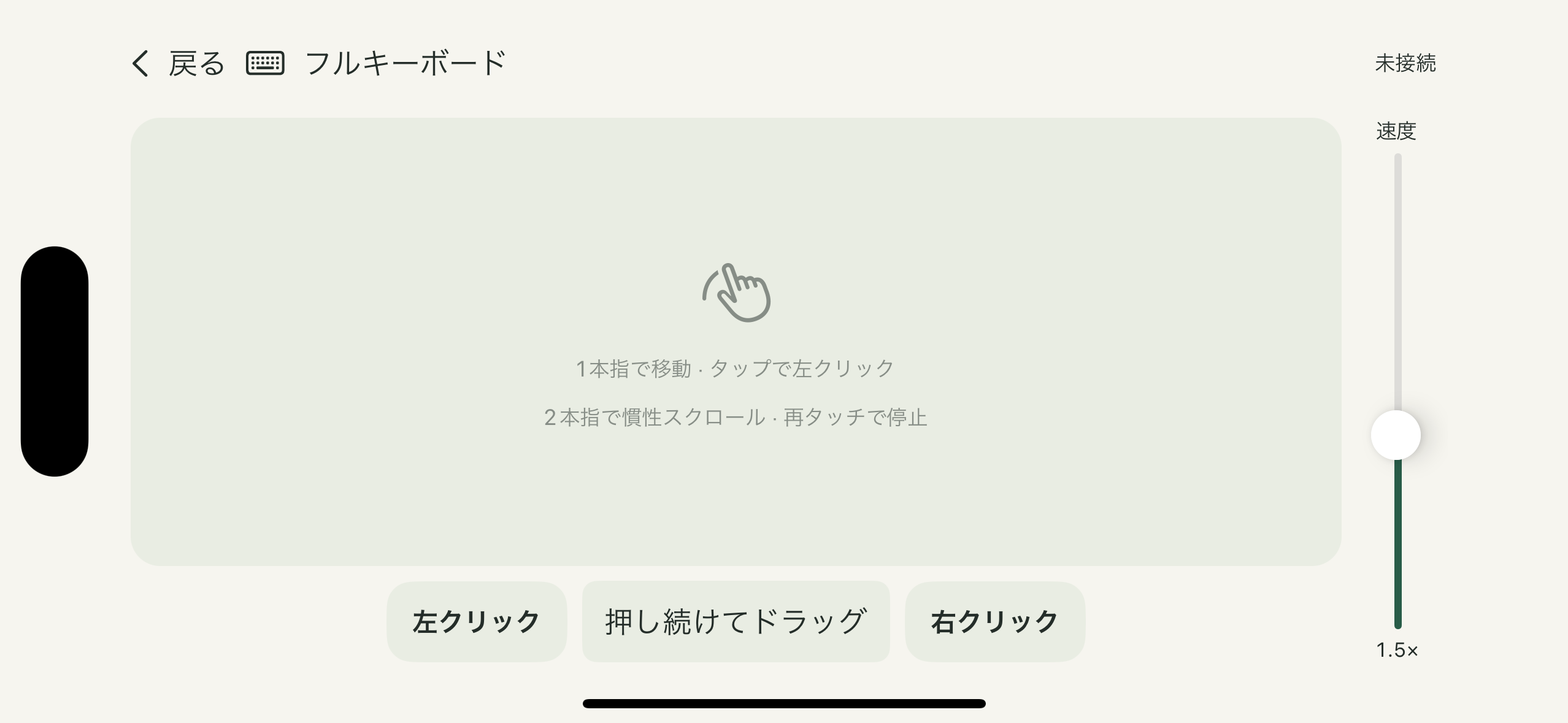
1本指で移動、タップでクリック、2本指でスクロール。
動画の切り替えも、ウィンドウの操作も、座ったまま。
手元の操作を、もっと手軽に。
方向キー、決定、Esc、スペース、Tab。ページ送りや再生操作を手軽に。
数字、演算子、バックスペース、改行。キーボードの横に数字入力エリアを追加。
59・67・81キーの横向き配列。トラックパッドにもすばやく切り替え。
1本指で移動、タップでクリック、2本指で慣性スクロール。長押しドラッグと感度調整にも対応。
上下に切り替えるコンテンツに便利なリモコン
前へ・次への大きなボタンが二つ。スマートフォンを手元に置き、位置で操作しやすく、大画面から目を離す回数を減らせます。
マウスホイールまたはスワイプの模擬操作を選び、方向と強さを調整できます。模擬操作はマウスを押したままドラッグして行います。
安全に駐車して背もたれに寄りかかると、ハンドルの切替ボタンや車載画面に手が届きにくいことがあります。手元のスマートフォンで、マウス入力に対応した受信機器・アプリのコンテンツを切り替えたり、許可された同乗者の娯楽に使えます。
大画面で見る
受信側の機器とアプリがマウス入力に対応している必要があります。キーボードのみの接続では使えません。模擬スワイプはネイティブのタッチ入力ではなく、結果は機器・OS・アプリにより異なります。すべての機器での動作は保証しません。
運転者は安全に駐車した状態でのみ使用してください。走行中にスマートフォンを操作したり動画を見たりしないでください。同乗者の使用も運転の妨げにならないようにしてください。
iPhone の接続画面で Bluetooth 接続を受け付けます。
App の案内に従ってください。接続先には Bluetooth キーボードやマウスへの対応と、ペアリングの許可が必要です。
App を前面に表示したまま、方向キー、テンキー、フルキーボード、トラックパッドを切り替えます。
接続手順やショートカットは機器・ソフトによって異なります。Mac では App 内の専用ガイドをご覧ください。同じ iCloud アカウントの Mac は、Bluetooth 一覧の名前だけでは接続状態を判断できません。
Pocket Board はキーボードとトラックパッドの入力を送信します。動作は接続先のソフトが対応するショートカット次第です。例:動画プレーヤーの方向キーやスペース。
標準の Bluetooth 入力は接続先の対応機能を利用します。システム、特に Mac では手順が異なる場合があるため、App 内のガイドに従ってください。
すべての機種での動作は保証できません。対応する Bluetooth 入力とペアリング機能が必要です。OS や使用するソフトにも左右されます。
はい。元のデバイス側で接続を解除し、App の案内に従って次のデバイスに接続してください。
1本指で移動、タップで左クリック、2本指で慣性スクロール、長押しドラッグ、左右クリックができます。再タッチでスクロールを停止でき、感度も調整可能です。
Pocket Board は App Store で公開中です。方向キーとテンキーは無料。Pro ではフルキーボード、トラックパッド、動画モード、テーマが使えます。希望する場合は連続 7 日間の体験を開始でき、その後は買い切りで購入できます。自動更新や自動課金はありません。価格はアプリ内で確認できます。
対応機器と Bluetooth でペアリングし、Pro の動画モードを開きます。前へ・次へボタンでスクロールやマウスのドラッグを再現し、音量も調整できます。接続先の機器とアプリが該当する入力に対応している必要があり、すべてのテレビ、動画アプリ、Mac での動作は保証しません。操作中は iPhone の Pocket Board を前面に表示してください。
Pocket Board for iPhone
App Store でダウンロード ↗公開中 · iOS 17 以降が必要です
使ってみたいシーンを教えてください ↗