01
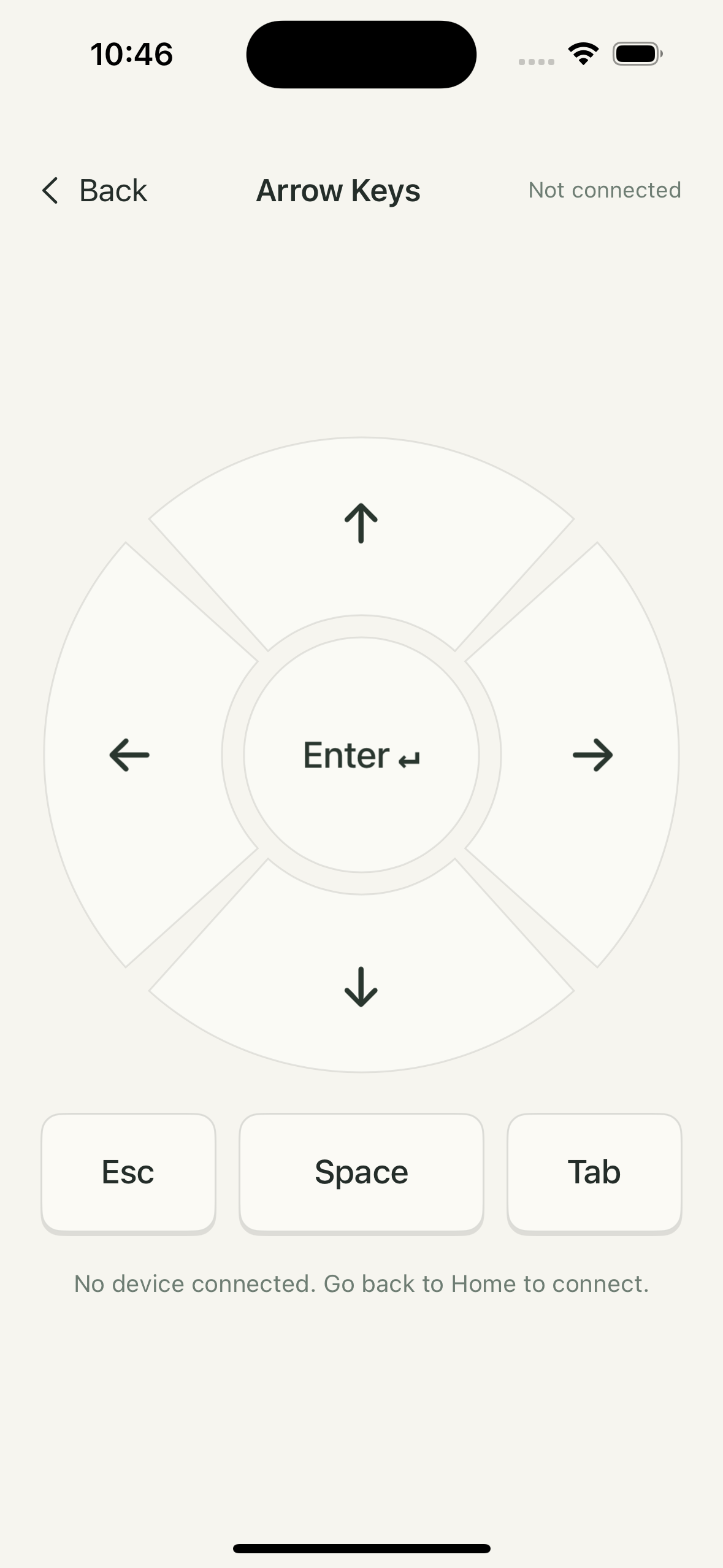
방향키 리모컨
방향 패드, Enter, Esc, Space, Tab으로 몇 번만 눌러 페이지를 넘기거나 재생을 제어하세요.

Pocket Board는 iPhone을 블루투스 키보드, 마우스, 영상 리모컨으로 바꿉니다.
일어날 필요도, 기기를 하나 더 챙길 필요도 없습니다.
보고, 읽고, 숫자를 입력하세요. 휴대폰에 새 역할을 주세요.

휴대폰이 더 쉽게 만드는 일상의 여섯 순간.
안전하게 주차하고 기대면 핸들의 버튼이나 차량 화면에 손이 닿기 어려울 수 있습니다. 손 가까이의 휴대폰으로 마우스 입력을 지원하는 기기와 앱의 콘텐츠를 전환하세요.
운전자는 안전하게 주차한 상태에서만 사용하세요. 운전 중에는 휴대폰을 조작하거나 동영상을 보지 마세요. 동승자의 사용도 운전을 방해해서는 안 됩니다.
놓친 말을 듣도록 잠깐 되감으세요.
원할 때 앞으로 넘기거나 일시 정지하세요.
태블릿을 편안한 독서 각도로 두세요.
기대어 앉아 가볍게 눌러 페이지를 넘기세요.
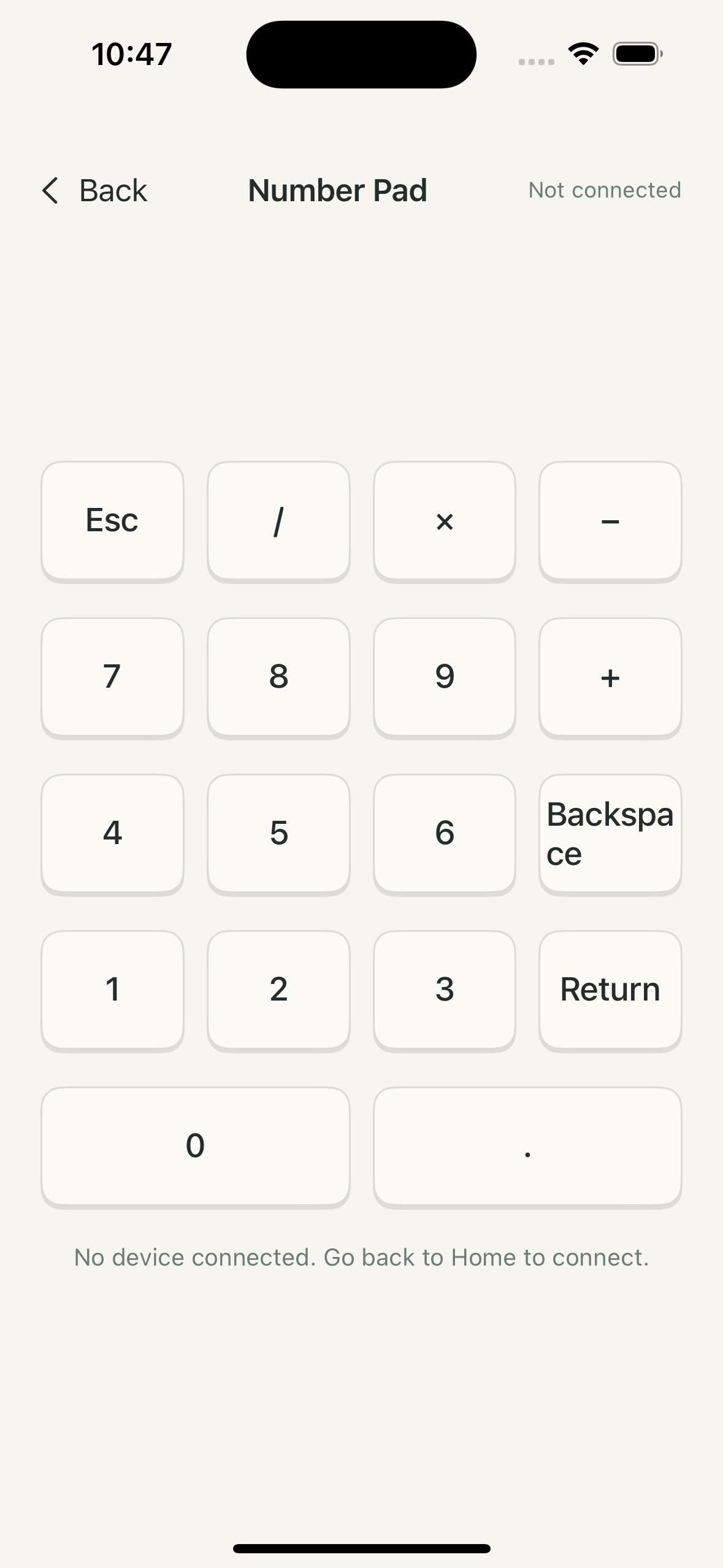
숫자 키패드 없는 키보드로 종목 코드를 찾고 있나요?
휴대폰을 옆에 두고 코드를 입력한 뒤 Return을 누르세요.
디스플레이에서 설정을 입력하고 메뉴를 탐색하세요.
휴대폰을 가로로 돌려 전체 키보드로 마무리하세요.
컴퓨터는 책상에, 휴대폰은 손안에 있습니다.
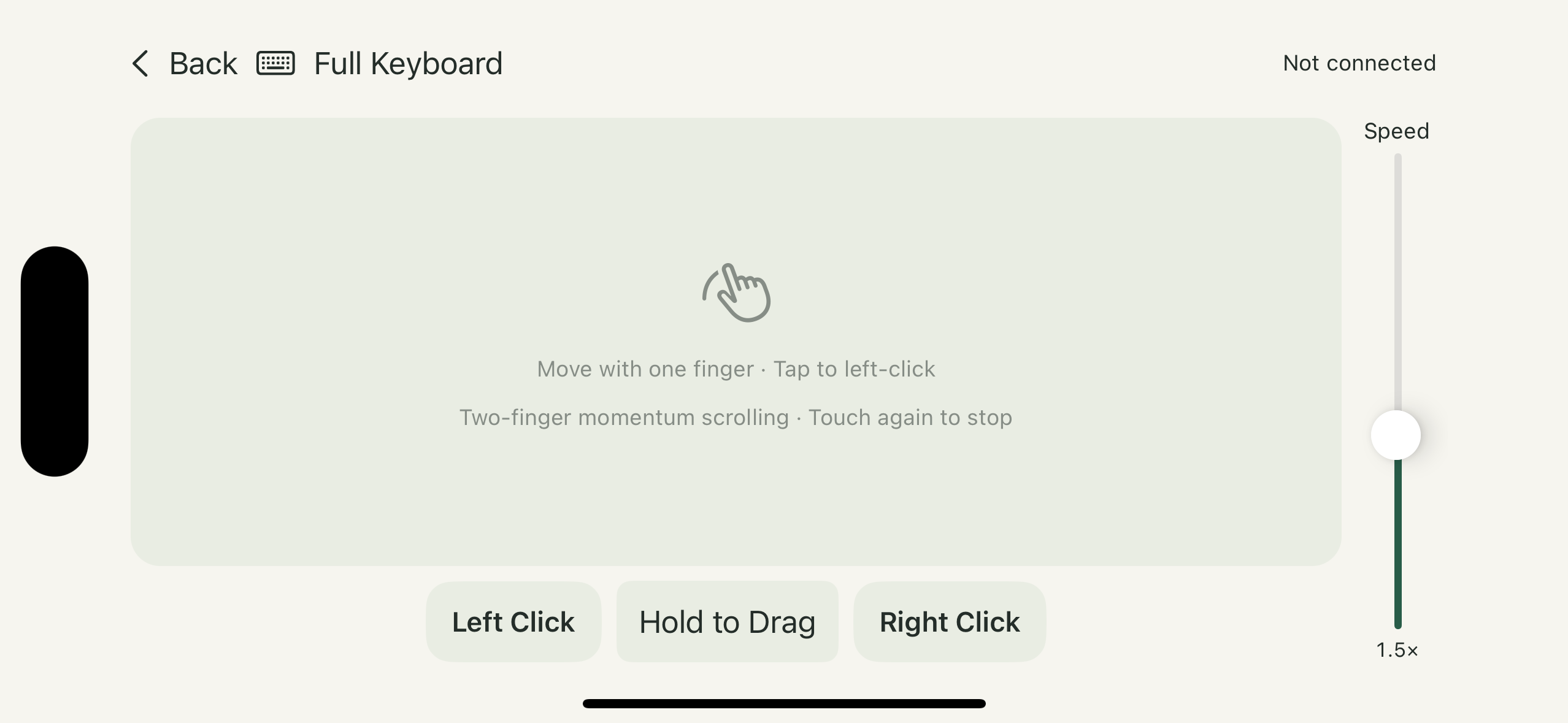
한 손가락으로 이동하고 탭하여 클릭하고 두 손가락으로 스크롤하세요.
일어나지 않고 다른 영상을 고르거나 창을 클릭하세요.
손안에서 간편하게 제어하세요.
방향 패드, Enter, Esc, Space, Tab으로 몇 번만 눌러 페이지를 넘기거나 재생을 제어하세요.
숫자, 연산자, Backspace, Return을 실제 키보드 옆에 더하세요.
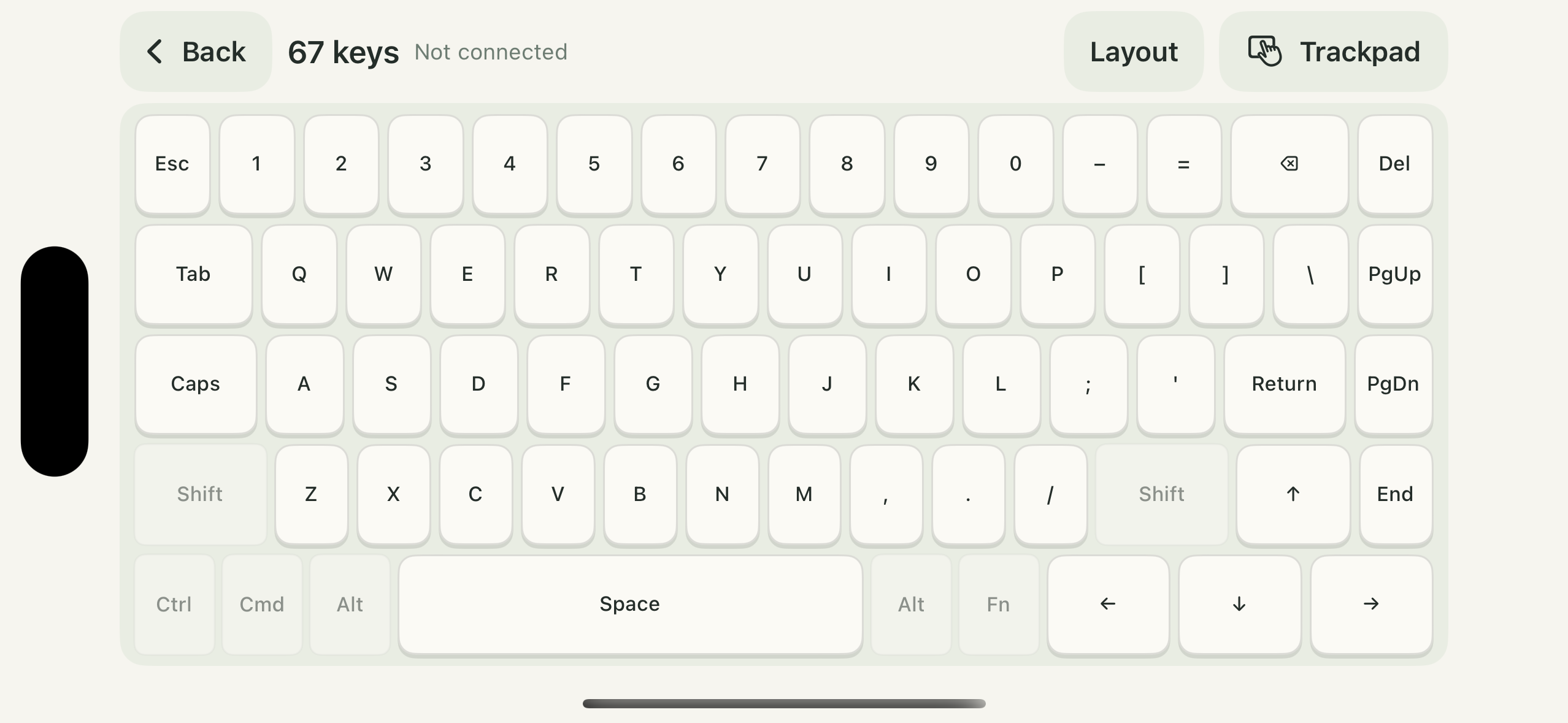
가로 화면의 59, 67, 81키와 트랙패드 빠른 전환.
한 손가락 이동, 탭 클릭, 두 손가락 관성 스크롤. 길게 눌러 드래그하고 감도를 조절할 수 있습니다.
위아래로 전환하는 콘텐츠에 편리한 리모컨
이전과 다음, 두 개의 큰 버튼. 휴대폰을 손 가까이에 두고 위치로 조작하기 쉬워 큰 화면에서 시선을 덜 돌릴 수 있습니다.
마우스 휠 또는 스와이프 시뮬레이션을 선택하고 방향과 강도를 조절하세요. 시뮬레이션은 마우스를 누른 채 드래그하는 방식입니다.
안전하게 주차하고 기대어 쉬면 핸들의 전환 버튼이나 차량 화면에 손이 닿기 어려울 수 있습니다. 휴대폰을 손 가까이에 두고 마우스 입력을 지원하는 수신 기기와 앱에서 콘텐츠를 전환하거나 허용된 동승자 엔터테인먼트에 사용하세요.
큰 화면으로 보기
수신 기기와 앱이 마우스 입력을 지원해야 합니다. 키보드 전용 연결은 지원되지 않습니다. 시뮬레이션은 네이티브 터치 입력이 아닙니다. 기기, OS, 앱에 따라 결과가 달라지며 모든 기기의 호환성을 보장하지 않습니다.
운전자는 안전하게 주차한 상태에서만 사용하세요. 운전 중에는 휴대폰을 조작하거나 동영상을 보지 마세요. 동승자의 사용도 운전을 방해해서는 안 됩니다.
iPhone에서 연결 화면을 열고 Bluetooth 연결을 허용하세요.
App 안내를 따르세요. 수신 기기는 Bluetooth 키보드 또는 마우스 입력과 페어링을 지원해야 합니다.
App을 전면에 두고 방향키, 숫자, 전체 키보드, 트랙패드를 전환하세요.
연결 단계와 단축키는 기기 및 소프트웨어에 따라 다릅니다. Mac은 App의 전용 안내를 따르세요. 같은 iCloud 계정의 Mac에서는 예상한 Bluetooth 이름이 보이지 않을 수 있으며, 이름만으로 연결 상태를 판단할 수 없습니다.
Pocket Board는 키보드와 트랙패드 입력을 보냅니다. 미디어 플레이어의 방향키와 Space처럼 수신 App의 단축키에 따라 반응합니다.
표준 Bluetooth 입력은 수신 기기의 기본 지원을 사용합니다. 시스템마다, 특히 Mac에서 단계가 다르므로 App 안내를 따르세요.
모든 모델의 호환성을 보장하지 않습니다. 관련 Bluetooth 입력과 페어링을 지원해야 하며 결과는 OS와 소프트웨어에 따라 달라집니다.
예. 이전 기기에서 연결을 끊고 App 안내에 따라 다음 기기에 연결하세요.
한 손가락 이동, 탭하여 왼쪽 클릭, 두 손가락 스크롤, 길게 눌러 드래그, 좌우 버튼을 지원합니다. 다시 터치하면 관성 스크롤이 멈추며 포인터 감도를 조절할 수 있습니다.
Pocket Board는 App Store에서 다운로드할 수 있습니다. 방향키와 숫자 키패드는 무료입니다. Pro는 전체 키보드, 트랙패드, 영상 모드와 테마를 제공하며, 원할 때 연속 7일 체험을 시작한 뒤 일회성 구매할 수 있습니다. 자동 갱신이나 자동 결제는 없습니다. 가격은 앱에서 확인하세요.
호환 기기를 블루투스로 페어링한 다음 Pro 영상 모드를 여세요. 이전·다음 버튼으로 스크롤하거나 마우스 드래그를 재현하고 음량을 조절할 수 있습니다. 수신 기기와 앱이 해당 입력을 지원해야 하며 모든 TV, 영상 앱 또는 Mac과의 호환성을 보장하지는 않습니다. 사용 중에는 iPhone에서 Pocket Board를 전면에 유지하세요.
iPhone용 Pocket Board
App Store에서 다운로드 ↗지금 이용 가능 · iOS 17 이상 필요
Pocket Board 활용법 공유하기 ↗