01
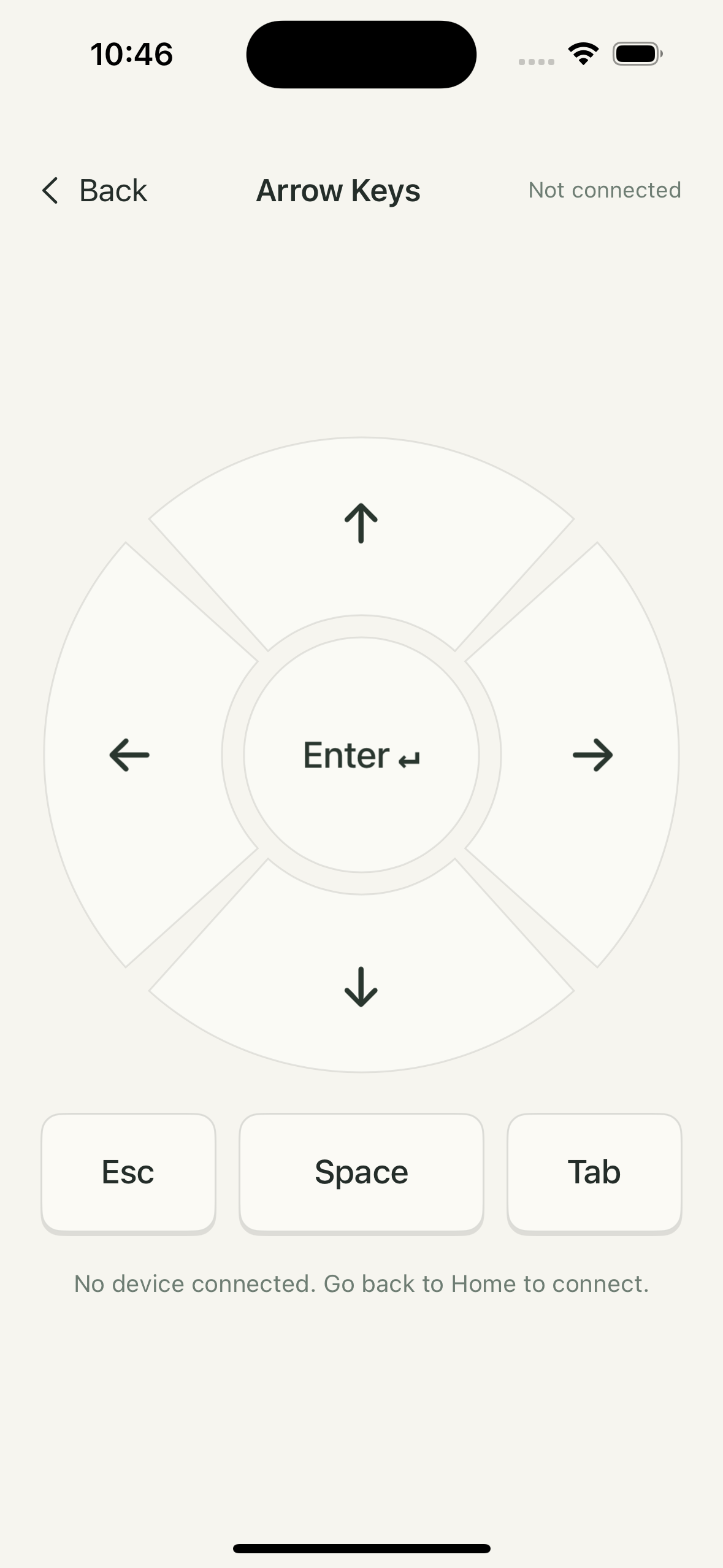
Пульт со стрелками
Стрелки, Enter, Esc, Space и Tab. Листайте страницы или управляйте воспроизведением в несколько касаний.

Pocket Board превращает iPhone в Bluetooth-клавиатуру, мышь и видеопульт.
Не нужно вставать или носить лишнее устройство.
Смотрите, читайте или вводите числа. Дайте телефону ещё одну роль.

Шесть повседневных ситуаций, которые телефон сделает проще.
После безопасной парковки, откинувшись назад, бывает трудно дотянуться до кнопок на руле или экрана автомобиля. Держите телефон под рукой и переключайте контент на устройствах и в приложениях, принимающих ввод мыши.
Водителям разрешено использовать это только после безопасной парковки. Не пользуйтесь телефоном и не смотрите видео за рулём. Использование пассажирами не должно отвлекать водителя.
Перемотайте немного назад, чтобы расслышать пропущенные слова.
Перематывайте вперёд или ставьте на паузу, когда удобно.
Расположите планшет под удобным для чтения углом.
Откиньтесь назад и листайте лёгким касанием.
Ищете биржевой код на клавиатуре без цифрового блока?
Положите телефон рядом. Введите код и нажмите Return.
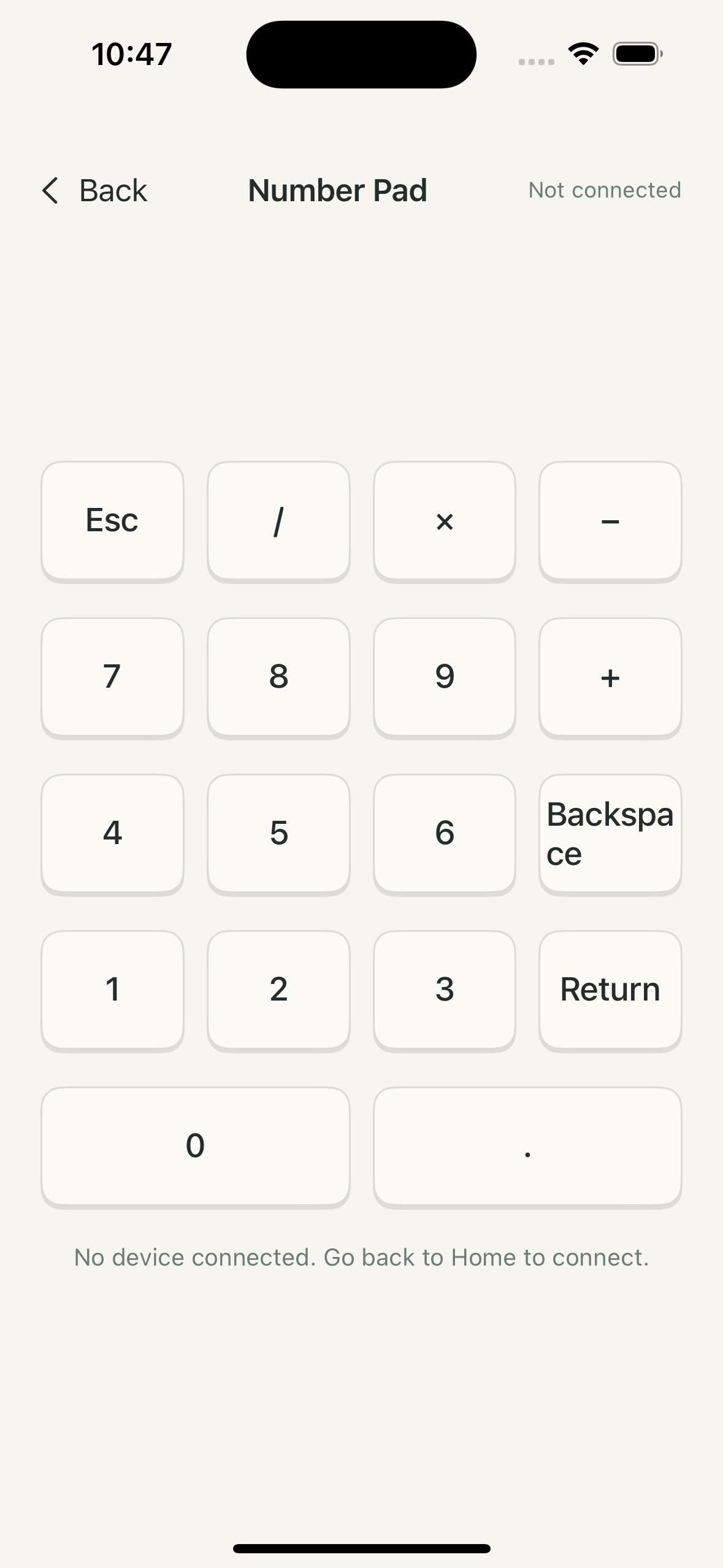
Вводите настройки и перемещайтесь по меню на экране.
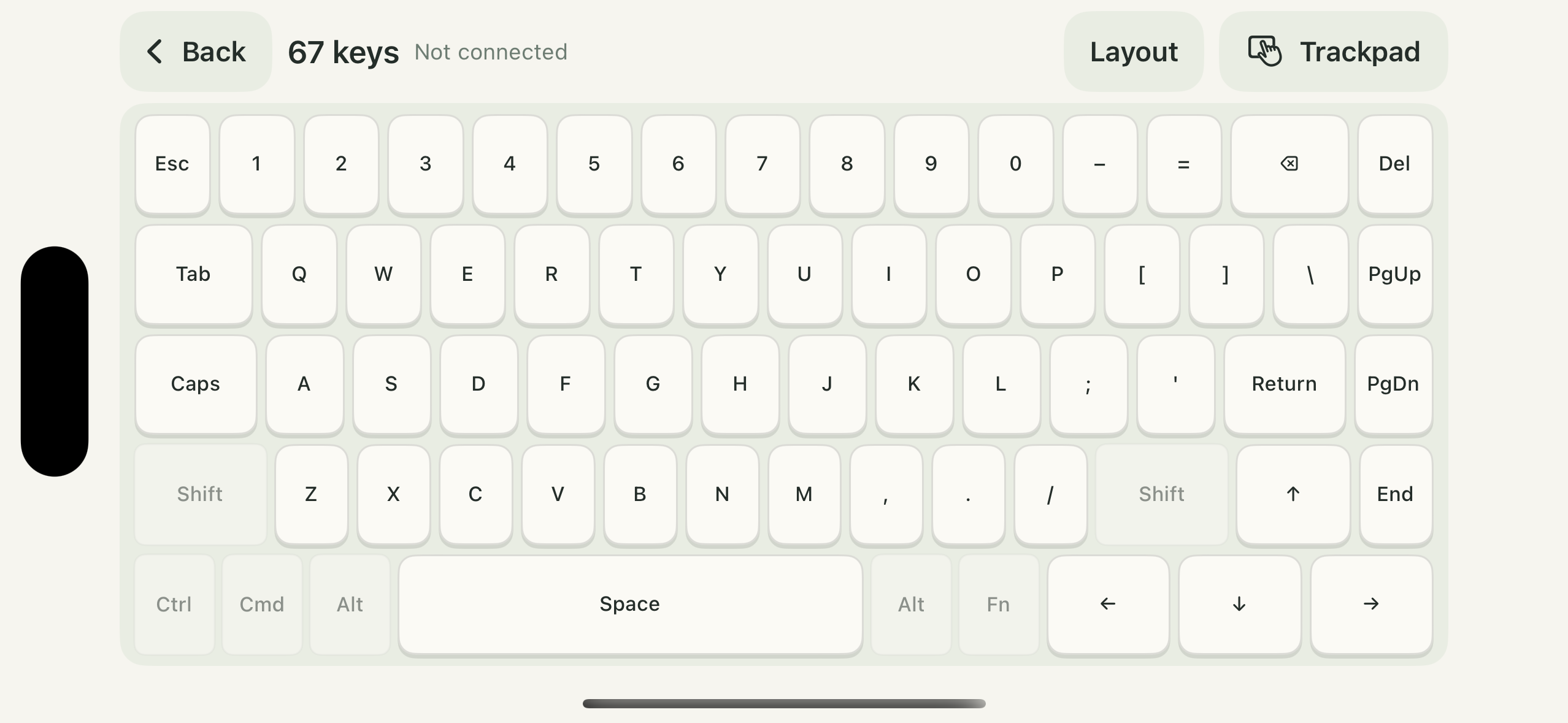
Поверните телефон и завершите настройку с полной клавиатурой.
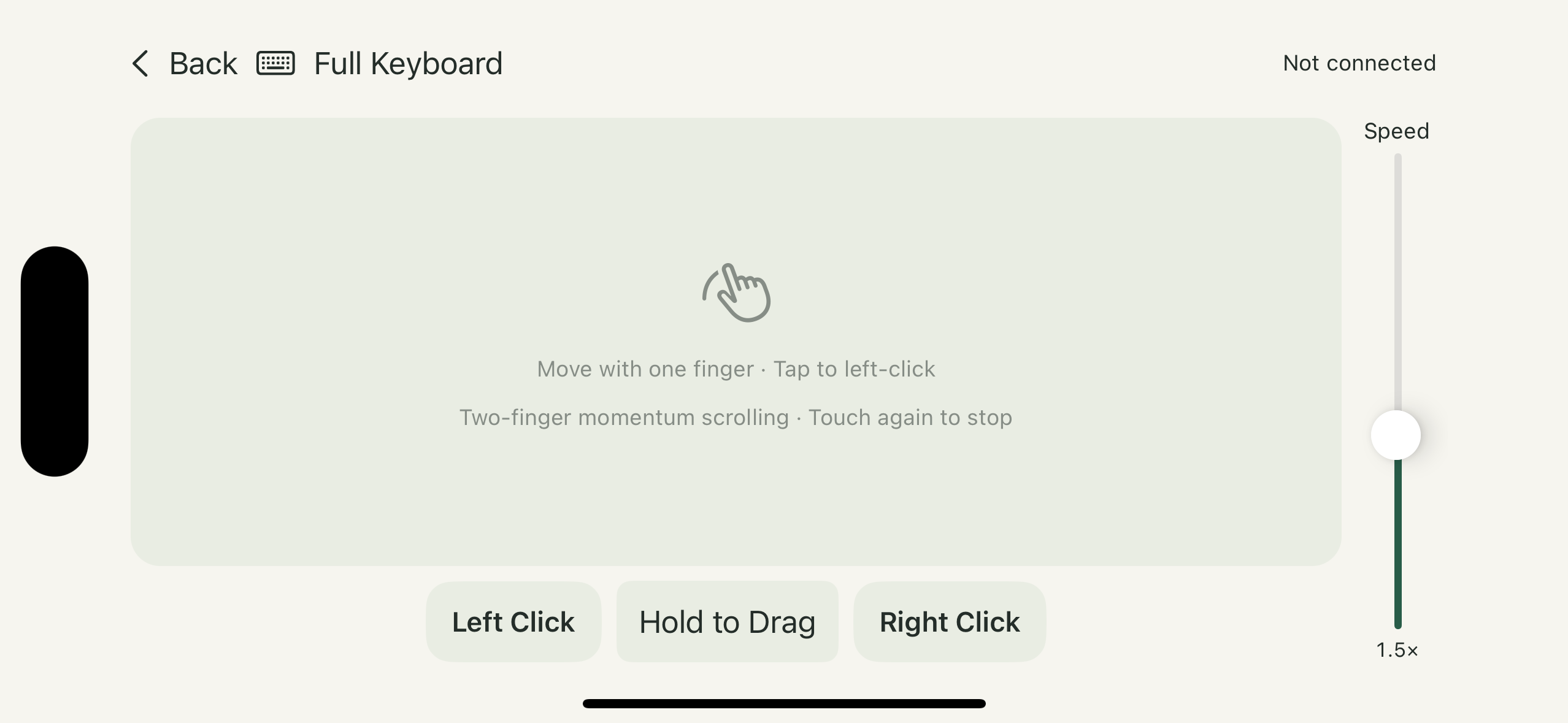
Компьютер на столе. Телефон в руке.
Перемещайте указатель одним пальцем, касайтесь для щелчка и прокручивайте двумя.
Выбирайте другое видео или нажимайте на окно, не вставая.
Простые инструменты под рукой.
Стрелки, Enter, Esc, Space и Tab. Листайте страницы или управляйте воспроизведением в несколько касаний.
Числа, операторы, Backspace и Return. Добавьте цифровой блок рядом с физической клавиатурой.
59, 67 или 81 клавиша в горизонтальной ориентации с быстрым переходом к трекпаду.
Движение одним пальцем, щелчок касанием и инерционная прокрутка двумя пальцами. Удерживайте для перетаскивания и настраивайте чувствительность.
Пульт для контента с вертикальной прокруткой
Две большие кнопки: предыдущий и следующий. Держите телефон под рукой и находите кнопки по расположению, реже отвлекаясь от большого экрана.
Выберите прокрутку колёсиком мыши или имитацию свайпа и настройте направление и силу. Имитация свайпа выполняется нажатием и перетаскиванием мыши.
После безопасной парковки, откинувшись назад, бывает трудно дотянуться до кнопок на руле или экрана автомобиля. Держите телефон под рукой и переключайте контент на принимающих устройствах и в приложениях с поддержкой мыши либо используйте его для разрешённых развлечений пассажиров.
Смотрите на большом экране
Принимающее устройство и приложение должны поддерживать ввод мыши; подключения только с клавиатурой не поддерживаются. Имитация свайпа не является нативным сенсорным вводом. Результат зависит от устройства, ОС и приложения; совместимость не универсальна.
Водителям разрешено использовать это только после безопасной парковки. Не пользуйтесь телефоном и не смотрите видео за рулём. Использование пассажирами не должно отвлекать водителя.
Откройте страницу подключения на iPhone и разрешите Bluetooth-подключения.
Следуйте инструкциям приложения. Принимающее устройство должно поддерживать Bluetooth-ввод с клавиатуры или мыши и разрешать создание пары.
Держите приложение на переднем плане. Переключайтесь между стрелками, числами, полной клавиатурой и трекпадом.
Шаги подключения и сочетания клавиш зависят от устройства и ПО. Для Mac следуйте отдельной инструкции в приложении. Mac с тем же аккаунтом iCloud может не показывать ожидаемое имя Bluetooth; само по себе это не говорит о состоянии подключения.
Pocket Board отправляет ввод с клавиатуры и трекпада. Принимающее приложение реагирует в соответствии со своими сочетаниями клавиш, например стрелками и Space в медиаплеере.
Для стандартного Bluetooth-ввода используется встроенная поддержка устройства. Следуйте инструкции в приложении: шаги различаются между системами, особенно на Mac.
Совместимость с каждой моделью не гарантируется. Устройство должно поддерживать нужный Bluetooth-ввод и разрешать создание пары. Результат также зависит от ОС и ПО.
Да. Отключитесь на предыдущем устройстве, затем следуйте инструкции приложения для подключения к следующему.
Перемещайте указатель одним пальцем, касайтесь для левого щелчка, прокручивайте двумя пальцами, удерживайте для перетаскивания и используйте левую и правую кнопки. Повторное касание останавливает инерционную прокрутку. Чувствительность указателя настраивается.
Pocket Board доступен в App Store. Стрелки и цифровой блок бесплатны. Pro добавляет полные клавиатуры, трекпад, видеорежим и темы. Доступен необязательный пробный период на 7 дней, после которого можно сделать разовую покупку. Автоматического продления или списания нет. Местную цену смотрите в приложении.
Создайте Bluetooth-пару с совместимым устройством, затем откройте видеорежим Pro. Используйте кнопки «Предыдущий» и «Следующий» для прокрутки или имитации перетаскивания мышью, а также регулируйте громкость. Принимающее устройство и приложение должны поддерживать соответствующий ввод; совместимость с каждым телевизором, видеоприложением или Mac не гарантируется. Во время использования держите Pocket Board на переднем плане на iPhone.
Pocket Board для iPhone
Скачать в App Store ↗Уже доступно · Требуется iOS 17 или новее
Поделитесь моментом с Pocket Board ↗